# Documentation obsolète
{% hint style="warning" %}
## Cette documentation n'est plus valable, elle concerne la version 4 qui n'est plus distribuée à ce jour.
**Cliquez** [**ici**](https://docv5.progbat.com/) **pour ouvrir la documentation de la version 5 de ProGBat**
{% endhint %}
##
##
## [Accédez à la documentation de la version 5](https://www.docv5.progbat.com/)
##
##
##
## Bienvenue sur la documentation de votre logiciel ProGBat :handshake:
### Découvrez la simplicité et la puissance d'un logiciel 100% en ligne, pour la réalisation de vos devis et factures, le suivi de vos chantiers, et la gestion de votre entreprise du BTP.
:bulb: Suivez les nouveautés et évolutions de votre logiciel ProGBat, en temps réel, dans la rubrique **"**[**Nouveautés et évolutions**](/nouveautes-et-evolutions/annee-2023)**"**
## Comment utiliser la documentation ?
:point\_right: Saisissez un / plusieurs mots dans le champ**"Rechercher"** en haut à droite de cette page
Ou **Naviguez** dans le sommaire à gauche de cette page, et cliquez sur un thème
:point\_right: Puis, **accédez en un clic à l'information souhaitée**, dans le sommaire des thèmes de cet article, à gauche de chaque page :
.png?alt=media\&token=7dc4c760-5199-4e0c-afae-e8134592edeb)
Vous trouverez également ci-dessous les questions les thèmes les plus recherchés par les utilisateurs ProGBat.
De nombreux liens, [**marqués en bleu**](/), dans les différentes pages vous permettront de naviguer de manière simple et intuitive, n'hésitez pas à les utiliser.
## Les questions les plus fréquentes :
{% content-ref url="/pages/-LkZkE9IhPj9u-5Xp80-" %}
[FAQ - La Panic'room !!!](/faq-aides-trucs-et-astuces/la-panicroom)
{% endcontent-ref %}
{% content-ref url="/pages/-M4DwVtSYG9TLm8N4s5R" %}
[Trucs & Astuces](/faq-aides-trucs-et-astuces/trucs-et-astuces)
{% endcontent-ref %}
{% content-ref url="/pages/-Lb44loTswr8YNv6Zojq" %}
[Modifier & Annuler une facture](/pour-aller-plus-loin/les-factures/modifier-supprimer-ou-annuler-une-facture)
{% endcontent-ref %}
{% content-ref url="/pages/-L\_rUXVGtrZ01MoMGqan" %}
[Situation de travaux](/pour-aller-plus-loin/les-factures/creer-and-saisir-differents-types-de-factures/situation-de-travaux)
{% endcontent-ref %}
{% content-ref url="/pages/-Lb4MvEgv-C4KVwJdmAG" %}
[Échéances clients & Relance pour impayé](/pour-aller-plus-loin/les-reglements/courriers-de-relance-ou-de-situation)
{% endcontent-ref %}
{% content-ref url="/pages/-LbsqptQ254Lz\_IdNW9N" %}
[Envois par mail](/aide-au-demarrage/parametrage-de-mon-entreprise/envois-par-mail)
{% endcontent-ref %}
# Parrainer & Économiser
Le nouveau programme de parrainage est ouvert à compter du 03/04/2023.\
\
Cumulez des filleuls en proposant à ses relations professionnelles l’utilisation du logiciel ProGBat pour la gestion de leur entreprise, pour obtenir des réductions sur le prix des licences.\
{% hint style="warning" %}
Pour être éligible au programme parrainage et devenir "Parrain", vous devez être sous licence active et payante. \
Pour devenir "Filleul", vous devez être nouveau client. C'est-à-dire que le compte crée de doit jamais avoir eu de licence active, payante. \
([Nos CGV](https://www.progbat.com/conditions-generales-de-vente.pdf))
{% endhint %}
*Exemple* : Le filleul souscrit à une licence Premium au prix initial de 36 € H.T lors de son premier achat de licence sur sa boutique ProGBat.\
\
Il bénéficie immédiatement de 10% de remise et sur les 5 renouvellements mensuels suivants consécutifs. Il paiera donc 32,40 € HT pendant six mois puis 36€ HT à partir du septième mois. \
\
Le parrain bénéficiera, dès le premier achat du filleul, de 1 € de réduction sur le prochain renouvellement de sa licence et ce tant que son filleul reste client ProGBat avec une licence active.
# FAQ - La Panic'room !!!
## Petite parenthèse au sujet du "Bug" :
#### L'origine du Bug
"Bug", en anglais, signifie "punaise", et plus généralement "insecte". Mais quel rapport entre un insecte, et un dysfonctionnement informatique ?
Même si l'origine réelle semble appartenir au télégraphe et au XIXème siècle, la popularisation du mot et son lien avec l'informatique remonte à 1946. On les doit à [Grace Murray Hopper](https://en.wikipedia.org/wiki/Grace_Hopper), informaticienne au service de l'armée américaine, et au dysfonctionnement d'un ordinateur à cause d'un papillon de nuit coincé entre 2 relais.... Le bug était né !
#### Le bug d'aujourd'hui
Plus question de papillon coincé entre 2 relais, l'électronique a tout miniaturisé.\
Mais la complexité et la fréquence des mises à jour et évolutions des logiciels d'aujourd'hui entraîne souvent de petits bugs pour l'utilisateur, généralement agaçants, et la plupart du temps très vite corrigés.
Mais tout aussi souvent, ce que l'utilisateur pense être un bug, ne l'est pas, et les informaticiens s'amusent à dire que le bug est "entre la chaise et l'écran", c'est à dire dans l'utilisation du logiciel.
Voici donc ce qui parfois vous met en panique, vous agace, vous énerve, mais qui n'est pas un bug...
## Dans les listes :
### Tous mes devis ou factures ont disparu !
### Je ne retrouve pas mon / mes clients / fournisseurs !
:point\_right: **Votre liste de devis (ou toute autre liste) est vide, ou presque ?**
:point\_right: **Vous ne retrouvez pas votre client ou document dans la liste ?**
.png?alt=media\&token=234991ea-cf34-4528-a2f5-db5aada6498c)
:digit\_one: Vérifiez dans les entêtes de colonne qu'une recherche n'est pas active. Effacez les recherches en cours.
:digit\_two: Vérifiez dans la partie droite de la page (cachée sur tablettes) qu'un filtre ou plusieurs filtres ne sont pas activés. Désactivez les filtres, ou sélectionnez uniquement ceux que vous souhaitez.
:digit\_three: Vérifiez que vous n'êtes pas sur la dernière page de la liste, qui n'afficherait alors peut-être que les 2 ou 3 derniers devis.
Votre liste retrouvera tous ses petits.
{% hint style="info" %}
:bulb: Si plusieurs utilisateurs utilisent le logiciel, chacun dispose de ses propres listes, avec ses propres filtres et recherches. Aucun risque de faire une mauvaise blague involontaire à votre collaborateur.
{% endhint %}
## Je viens de faire un devis, et il n'est pas dans la liste
*"Et pourtant, je n'ai aucuns filtre ou recherche activés."*
Le plus souvent, c'est parce que vous venez de faire votre 21ème devis.
La liste des devis est paramétrée par défaut pour afficher 20 devis sur une page.
Lorsque vous validez votre 21ème devis, celui-ci se retrouve en page 2, vous ne le voyez donc pas immédiatement à l'écran.
{% hint style="info" %}
:bulb: L'idéal est de [trier vos listes de devis et factures par date](/faq-aides-trucs-et-astuces/trucs-et-astuces#les-tris), de la plus récente à la plus ancienne. Ainsi, dès l'ouverture de la liste, la liste affichera les derniers documents réalisés.
{% endhint %}
## L'affichage ainsi que le visuel de ProGBat n'est pas correct,bug ?
Lorsque vous utilisez le navigateur de recherche **Safari** ou le navigateur **Edge**, cela peut perturber l'affichage sur ProGBat, notamment sur les lignes des devis, sur la présentation des icônes, recherche, création d'un contenu etc.
Nous vous conseillons afin d'utiliser PoGBat dans les meilleures conditions, le navigateur de recherche **Google Chrome** ou **Mozilla Firefox**.
L'utilisation du logiciel sera alors **optimale**, ainsi, les problèmes **d'affichages évités**.
## Impossible de travailler à plusieurs en même temps
*"ProGBat est pourtant bien prévu pour que plusieurs utilisateurs travaillent en même temps, mais dès que mon boss se connecte, je suis déconnecté."*
Pour que plusieurs personnes puissent travailler en même temps sur le logiciel, il faut que chacun ait son propre accès au logiciel, son propre espace "utilisateur".
En créant votre compte sur ProGBat, vous avez créé l'utilisateur principal, avec votre identifiant (adresse mail), et votre mot de passe.
Si vous souhaitez que d'autres personnes puissent se connecter au compte de votre entreprise, il faut créer des comptes "utilisateurs", chacun ayant son propre identifiant et son propre mot de passe, confidentiel et sécurisé.
[Cliquez ici pour apprendre à créer des comptes utilisateurs.](/aide-au-demarrage/les-utilisateurs/gerer-utilisateurs)
## Le Chiffre d'affaires affiché est faux
*"Sur la liste des factures, le total de la colonne Total H.T. ne correspond à mon chiffre d'affaires, et en plus, il est différent du chiffre d'affaires affiché sur le graphique du tableau de bord. En fait, tout est faux ! "*
Rassurez-vous, tout est juste, mais il faut bien comprendre à quoi correspondent tous ces chiffres :
* La liste des factures affiche un total en tête de colonne, mais ce total n'est absolument pas un chiffre d'affaires, **c'est simplement le total des lignes affichées**.
Dans votre liste de factures, vous avez des factures validées, des factures provisoires, des factures annulées, et des acomptes. Toutes ces factures seront ajoutées au total de la liste.
Evidemment, **ce total n'aura rien à voir avec votre chiffre d'affaires.**
* Les factures d'acompte : Il faut bien comprendre qu'une facture d'acompte n'est pas une facture de travaux, et que fiscalement et comptablement, **les factures d'acompte ne sont pas du chiffre d'affaires.**
Les factures d'acompte ne sont donc pas intégrées au chiffre d'affaires affiché sur le graphique du tableau de bord.
Pas de panique ! Une fois la facture de travaux ou de situation de travaux effectuée, c'est la déduction de l'acompte qui permettra sa comptabilisation dans votre chiffre d'affaires.
[Cliquez ici pour comprendre la différence entre acompte et situations de travaux](/pour-aller-plus-loin/les-factures/creer-and-saisir-differents-types-de-factures/la-facture-dacompte#ne-pas-confondre-facture-dacompte-et-facture-davancement-situation-de-travaux).
{% hint style="info" %}
**Pour connaître simplement et avec précision votre chiffre d'affaires :**
Ouvrez le menu "Gestion > Chiffres clé"
Les différentes sections vous donneront de nombreuses informations sur votre entreprise, vos chantiers, vos clients, et votre carnet de commandes.
{% endhint %}
## Le correcteur orthographique ne fonctionne pas
ProGBat utilise le correcteur orthographique de votre navigateur.
Lorsqu'un mot est souligné en rouge :
* **sur PC,** appuyez simultanément sur la touche **CTRL + clic droit de votre souris ,**
* **sur MAC,** appuyez simultanément sur la touche **COMMAND + clic droit de votre souris,**
pour afficher la liste des corrections.
## Impossible d'imprimer ou envoyer mon devis - facture
Il arrive parfois que la configuration de l'affichage des PDF se modifie lors d'une mise à jour du navigateur web, empêchant les devis et factures de s'afficher en impression.
### :point\_right: **Mon devis & facture s'ouvre dans une autre fenêtre que le logiciel**
### :point\_right: **Mon devis & facture s'enregistre en PDF dans mon ordinateur, avant que je ne puisse l'envoyer ou l'imprimer !**
Un exemple avec le navigateur Firefox **(à adapter à votre navigateur) :**
* Ouvrez le menu de Firefox (les 3 petits traits en haut à droite)
* Choisissez "Paramètres"
* Choisissez "Général"
* Descendez jusqu'à "Applications"
* Dans le type de contenu PDF, sélectionnez "Ouvrir dans Firefox"

## **Mon devis, ma facture, deviennent fous**
### :point\_right: **La numérotation des lignes du devis ou de la facture est incohérente**
Le logiciel raisonne de façon logique et ordonnée, mais si on ajoute les titres après des lignes par exemple, la numérotation des lignes peut ne plus être cohérente. **Ne modifiez pas manuellement les numéros de lignes du devis !**
Il faut alors simplement réorganiser votre devis : commencez toujours votre devis par un titre, puis si nécessaire, déplacez les titres et lignes à l'aide des flèches de déplacement, pour que leur numérotation reprenne du sens (voir plus bas comment faire).
### :point\_right: **Un titre ou sous-titre du devis ou de la facture est à 0 !**
En cliquant sur un titre & sous-titre, vous pourrez voir quelles lignes son total contient (fond bleu). Vous avez dû ajouter ou déplacer le titre après avoir créé les lignes du devis, le titre n'a donc pas encore de contenu (il est seul à avoir ce fond bleu) : il faut ajouter les lignes dans le contenu du titre grâce à la double flèche de déplacement (voir ci-dessous).
### :point\_right: **Le total du titre ou du sous-titre est incorrect**
Comme juste au dessus, en cliquant sur le titre, vous verrez que toutes les lignes ne sont pas contenues dans le titre (fond bleu). Il vous faut alors ajouter les lignes dans le contenu du titre grâce à la double flèche de déplacement :
#### Deux options s'offrent à vous pour réorganiser votre devis :

Déplacez la ligne sélectionnée, vers le haut ou vers le bas, au sein d’un même titre/sous-titre.

Déplacez la ligne sélectionnée à l’endroit souhaité dans votre document :
* avant ou après la ligne sélectionnée, au sein du même titre/sous-titre
* dans le contenu d’un autre titre/sous-titre pour la comptabiliser
**Exemple de devis réorganisé, dans lequel la numérotation et les sous-totaux sont corrects :**
.png?alt=media\&token=bf59371f-d544-4650-a154-aa418a7edb8e)
## À chaque saut de page, une page blanche s'intercale
Cela arrive lorsque vous avez demandé à ce que vos documents aient un entête de colonnes rappelé à chaque page :
.png?alt=media\&token=44d79834-92a1-48c0-ad04-c142a2e2fa07)
Vous avez alors le choix :
:point\_right: Ouvrez le menu "Administration > Modèles de documents" et sélectionnez le modèle de votre choix, puis cliquez sur le corps du document, et enfin décochez la case encadrée ci-dessus.
L'entête de colonnes ne sera alors plus rappelé à chaque page, mais les colonnes sont aisément identifiables sans cela. Vous pourrez alors insérez vos sauts de page dans vos documents, sans encombres et sans pages blanches !
:point\_right: Vous souhaitez conserver les entêtes de colonne sur toutes les pages ?
À la place des sauts de page, insérez une ou plusieurs lignes de commentaire vides, cela aérera votre devis de la même manière.
## L'éditeur de ligne n'apparaît plus !
### Je ne peux plus mettre en forme mon texte
.png?alt=media\&token=0a0ef781-2e14-456a-a498-05be2a186029)
:point\_right: Cliquez sur le bouton .png?alt=media\&token=a3fa9cf9-d407-4018-8753-9d1fe0bf40e8) à droite de l'entête de colonne "Désignation"
:point\_right: Cochez simplement la case "Éditeur de texte".
## Page blanche dans les CGV/devis
Une page blanche peut apparaitre sur vos devis et vos factures. Cette page blanche est lié à un **saut de page** soit sur vos modèles de documents soit dans vos CGV.
Depuis les modèles de documents le saut de page peut provoquer cette page blanche :
Vous pouvez retirer ce saut de page en le supprimant, n'oubliez pas d'enregistrer.
Ce saut de page peut aussi découler des CGV. Il est possible de le retirer en le supprimant, n'oubliez pas d'enregistrer :
# Trucs & Astuces
## Correcteur orthographique
ProGBat utilise le correcteur orthographique de votre navigateur.
Lorsqu'un mot est souligné en rouge, cliquez sur ce mot et appuyez simultanément sur la **touche** **CTRL + clic droit de votre souris** pour afficher la liste des corrections.
## Les listes
### :digit\_one: Les recherches
Cliquez dans un champ de recherche en entête de colonne, marqué d'une loupe:
* Pour une recherche **"Commence par"**, saisissez quelques lettres, la recherche commence automatiquement après 1 seconde.
* Pour une recherche **"Contient"**, commencez votre recherche par % .
% signifie "n'importe quels lettre, mot ou phrase" : tapez par exemple %platre%13 pour rechercher tout ce qui contient "platre" et "13", comme par exemple "Plaque de plâtre BA13."
* Rechercher une **date** :
* Un système de recherche intuitif permet de faire une recherche en un clic ("ce mois-ci", "cette année", etc...)
* Saisissez une date au format jj/mm/aaaa ou aaaa-mm-jj pour un jour précis
* Saisissez le mois et l'année au format mm/aaaa ou aaaa-mm pour un mois précis
* Saisissez l'année au format aaaa pour une année précise
* Saisissez 2 dates séparées par "deux point" pour une période : par exemple 01/02/2015:30/04/2015
Vous pouvez faire des recherches sur plusieurs colonnes en même temps.
### :digit\_two: **Les tris**
.png?alt=media\&token=5bdc9641-b883-484a-90c7-3d2d563131e8)
Vous pouvez trier les colonnes en ascendant ou en descendant, en cliquant simplement sur l'un ou l'autre des symboles :
Ordre croissant .png?alt=media\&token=61919105-8207-4b21-9b91-1cda83c68aea): De A à Z, du plus ancien au plus récent.
Ordre décroissant .png?alt=media\&token=b24d324e-3393-45b5-96e4-4d7cc2f28440) : De Z à A, du plus récent au plus ancien.
* Lorsqu'un tri est actif, il apparaît dans une pastille bleue : .png?alt=media\&token=fd713f58-f176-4418-a78f-ec5cf8cf56db)
* Pour changer l'ordre du tri, cliquez simplement sur le symbole opposé.
* Pour désactiver le tri d'une colonne, il suffit de cliquer sur la pastille pour la désactiver, elle passera du bleu au blanc :
#### Tris multiples :
Vous pourrez effectuer des tris multiples.
La liste et l'ordre des tris est affiché en haut de liste :
.png?alt=media\&token=e6137b66-440b-44f4-9730-00bd2bc21476)
:warning: **Le tri est réalisé dans l'ordre dans lequel vous l'activez :**
Si vous triez la colonne Date, puis la colonne N° de facture, la liste sera triée d'abord par Date, puis par numéro de facture.
Ceci peut donner parfois l'impression que le tri ne fonctionne pas.
:point\_right: **En cas de doute sur l'ordre des tris, désélectionnez tous les tris et recommencez.**
### :digit\_three: Les filtres
A droite de la page, des filtres vous sont proposés, par exemple :
.png?alt=media\&token=d1a15aba-127c-4c38-bb6b-18e95c2d10d5)
Vous pourrez activer un plusieurs filtres, pour un résultat ciblé.
:warning: **En cas de doute sur la recherche effectuée, et pour toute nouvelle recherche, désélectionnez tous les tris et recommencez.**
### :digit\_four: **Les fonctions**
pour ouvrir cette page d'aide
affiche la liste dans un nouvel onglet, dans un format que vous pouvez imprimer
permet de rafraîchir la liste
**permet de paramétrer votre liste : ajouter des colonnes**
exporte le contenu de la liste (toutes les pages) dans un fichier CSV, utilisable sur Excel, et le télécharge sur votre ordinateur. Activez les filtres et les tris
Le nombre de fonctions disponibles dépend de la liste affichée.
### :digit\_five: **Nombre de lignes**
* Par défaut, les listes contiennent 20 lignes par page. Vous pouvez modifier le nombre de lignes à afficher en bas à gauche de la liste.
* Si le nombre de lignes de la liste dépasse le nombre de lignes affichées, un système de navigation apparaît en bas à droite de la liste.
## Les textes pré-enregistrés
Vous pouvez, à de nombreux endroits, insérer des textes pré-enregistrés, afin de gagner du temps:
* Textes pour vos mails
* Commentaires récurrents dans devis et factures
* Objet de devis
* etc...
Cliquez [ici](/les-plus-du-logiciel/bibliotheque-de-textes) pour apprendre à créer ces textes pré-enregistrés.
## Les champs numériques : mini-calculatrices !
La plupart des champs numériques du logiciel sont des mini-calculatrices, dont le résultat est évalué lorsque vous sortez du champ (touche "Entrée).
Par exemple, pour le prix unitaire dans une ligne de devis, si vous tapez le texte suivant "5\*25", en sortant du champ, il prendra automatiquement la valeur 125.
## Champ "remise", et autres majorations/déductions des devis et factures
Dans ces champs qui se trouvent dans l'onglet "Pied" d'un devis ou facture, vous pouvez choisir de saisir :
* **Un montant :** 300 par exemple
* **Un taux**, en terminant votre saisie par le caractère " % " : 3% par exemple, le montant sera calculé automatiquement.
## **Historique d**'envoi**s** par mail
Les envois par mail sont automatiquement listés sous ProGBat.
Accédez aux détails d'envoi depuis votre document, en cliquant sur le bouton "Imprimer/Envoyer".
Survolez la date d'envoi pour voir apparaître l'adresse mail des destinataires.
Si le document envoyé est un devis, il passera automatiquement en statut d'attente.
:bulb: Sur votre liste de devis, factures ou commandes, un document envoyé par mail sera immédiatement identifié : l'icôneen bout de ligne passera au bleu
## Validation de l'impression d'un document
Pour que le logiciel se souvienne que vous avez imprimé un document, Appuyez sur le bouton "Valider l'impression".
:bulb: Sur votre liste de devis, factures ou commandes, un document dont l'impression a été validée sera immédiatement identifié : l'icôneen bout de ligne passera au bleu
## Affichage en plusieurs colonnes
Il arrive souvent de vouloir afficher des textes sur plusieurs colonnes, souvent vos conditions générales de vente et assurance. Pour se faire, il y a une petite astuce vous permettant de la faire simplement :
* Saisissez votre texte
* Sélectionnez tout le texte que vous souhaitez faire apparaître en colonne et cliquer sur le bouton tout à droite du menu
* Dans le formulaire de création de division qui apparaît, Choisissez le Style "bloc 3 colonnes" pour afficher votre texte sur 3 colonnes.
* Il est possible d'afficher sur 2, 3 4 ou 5 colonnes votre texte

Si vous souhaitez annuler vos blocs, faîtes un clic-droit sur votre texte, et cliquer sur "Enlever la division"
# Tester ProGBat
Lorsque vous, ou votre revendeur, créez pour la première fois votre compte ProGBat, vous bénéficiez d'une **période d'essai gratuite**.
Vous pourrez alors utiliser le logiciel, comme s'il était déjà à vous !
:point\_right: Par défaut, **vous pourrez utiliser toutes les fonctionnalités de la licence la plus complète du logiciel (**[**Premium**](/licences/licence-premium)**)**, ainsi que les modules complémentaires suivant : \
\- [Gestion des droit d'accès ](/aide-au-demarrage/les-utilisateurs/gestion-des-droits)- [Accès Compagnons ](/pour-aller-plus-loin/le-personnel/saisie-des-heures-par-les-compagnons-and-chefs-dequipe)(pour 10 salariés)\
\- Module [Maintenance & Intervention](/les-plus-du-logiciel/maintenance-and-interventions)
Mais vous pourrez aussi effectuer cette période d'essai sur une des autres licences proposées, et par la suite à nouveau basculer sur la licence la plus complète.
Ainsi, vous saurez quelle licence convient le mieux à votre activité, à votre situation actuelle, et à vos besoins. Votre entreprise pourra bien sûr "grandir" avec le logiciel, et il saura s'adapter à votre évolution.
:bulb: **Déjà convaincu par ProGBat?** Profitez de cette période d'essai gratuite pour commencer à [paramétrer votre entreprise](/aide-au-demarrage/parametrage-de-mon-entreprise) et[ importer vos clients et fournisseurs](/pour-aller-plus-loin/les-tiers/importer), [vos devis](/pour-aller-plus-loin/les-devis/creer-un-devis-conforme-a-la-loi-attractif-and-bien-chiffre/import-export), vos [listes de fournitures et d'ouvrages](/pour-aller-plus-loin/bibliotheque-de-chiffrage/importer/import-de-fichier-fournitures-ou-ouvrages) ou [vos tarifs fournisseurs](/pour-aller-plus-loin/bibliotheque-de-chiffrage/importer/import-de-tarifs-fournisseurs). Lors de l'achat de votre licence, vous serez déjà prêt(e) à travailler sous le logiciel.
:information\_source: Vous souhaitez gérer plusieurs sociétés sous ProGBat? Facile ! Cliquez [ici ](/aide-au-demarrage/les-utilisateurs/compte-and-multi-comptes)pour en savoir plus.
## Devis et factures "de test"
Au cours de votre essai du logiciel, vous bénéficiez du statut "en formation".
Vous pourrez alors apprendre à créer des devis, et les facturer en "mode test" (lors de la validation de la facture), jusqu'à ce que vous décidiez de passer en ["mode réel"](#comment-passer-en-mode-reel).
### :point\_right: **Les devis "test"**
Ce sont en fait des devis "classiques", que vous facturerez en mode test.
Vous pourrez supprimer un devis uniquement s'il n'a pas encore été facturé.
Les devis "test" facturés resteront alors dans votre liste de devis, mais ils n'auront pas d'impact sur votre compte, et seront vite oubliés tout au bas de votre liste de devis :wink:
### :point\_right: **Les factures "test"**
Lors de vos débuts sous ProGBat, à la validation d'une facture, vous aurez le choix de "Rester en mode test" ou ["Passer en mode réel".](#passer-a-la-facturation-en-mode-reel)
Les factures test sont en fait des factures "classiques", que vous validerez en mode test.
La facture test porte un numéro généré automatiquement, différent de votre [numérotation "officielle" de facture](/aide-au-demarrage/parametrage-de-mon-entreprise/numerotation-des-documents), et précédé du symbole "$".
Elle sera estampillée de la mention "Test", pour l'identifier facilement.
Ainsi, aucun malentendu possible en cas de contrôle fiscal :
**Ces factures "test" ne seront pas comptabilisées dans votre chiffre d'affaires, et n'affecteront aucun indicateur de votre compte.**
Vous pourrez "masquer" vos factures de test, en cliquant sur le bouton "filtre" dédié, à droite de votre liste de factures :
:point\_right: **Les factures "test" pourront être annulées par un avoir "test", comme en condition réelle :**
:digit\_one: Ouvrez la facture test à annuler
:digit\_two: À droite de la page, cliquez sur le bouton "Annuler par un avoir"
:digit\_three: Un avoir "test" est créé, il ne vous reste qu'à le valider.
## Passer à la facturation en "mode réel"
Vous ne souhaitez plus effectuer de factures de Test, vous souhaitez émettre des factures "réelles", qui seront comptabilisées dans votre chiffre d'affaires, et payables par votre client.
:point\_right: Lors de la validation de votre facture, cliquez sur le bouton bleu "Passer en mode réel".
Votre facture sera validée comme une facture réelle, comptabilisée dans votre chiffre d'affaires comme comptablement, et aucun filigrane (test, provisoire) ne viendra "gêner" l'impression et l'envoi de cette facture à votre client.
Il ne vous sera par la suite plus possible de réaliser de facture de test, sauf dans le cas où vous [poursuivez la facturation commencée sur votre ancien logiciel](/aide-au-demarrage/migration-vers-notre-logiciel#poursuivre-ma-facturation-commencee-sur-mon-ancien-logiciel).
### Vous souhaitez facturer un devis en mode réel, alors qu'il a déjà été facturé en mode test ?
:digit\_one: Ouvrez le devis
:digit\_two: À droite de la page, cliquez sur le bouton "À partir du devis", puis "Copier ce devis"
:digit\_three: Un nouveau devis est créé, reprenant exactement les informations et chiffrage du devis initial, et que vous pourrez modifier si besoin
:digit\_four: Vous pourrez alors "Passer en mode réel" à validation de la facture
### **Il ne faut pas**
.png?alt=media\&token=94424fa5-e066-4ae2-984f-f8c1c29dd976) **V*****alider un facture de travaux en "mode réel", si l'acompte précédent a été validé en "mode test".***
Dans ce cas, copiez votre devis, et recréez l'acompte à partir de ce devis, vous pourrez alors valider cet acompte en mode réel.
.png?alt=media\&token=94424fa5-e066-4ae2-984f-f8c1c29dd976) **V*****alider une facture de situation en "mode réel", si vous avez validé la facture de situation précédente en "mode test"** (*sauf dans le cas où vous [poursuivez la facturation commencée sur votre ancien logiciel](/aide-au-demarrage/migration-vers-notre-logiciel#poursuivre-ma-facturation-commencee-sur-mon-ancien-logiciel))***.***
Dans ce cas, copiez votre devis, et recréez la facture de situation, que vous validerez en mode réel, puis vous pourrez recréer la facture de situation suivante qui, à la validation, sera automatiquement validée en mode réel.
## Convaincu après ce test ?
Pour souscrire à une licence : Ouvrez le menu "Administration > Ma boutique", ou bien contactez votre revendeur ProGBat.
## Comment transférer les données de mon ancien logiciel vers ProGBat, et poursuivre ma facturation ?
Cliquez [ici](/aide-au-demarrage/migration-vers-notre-logiciel).
## Vous souhaitez gérer plusieurs sociétés sous ProGBat?
Créez, en un clic, autant de comptes ProGBat que vous avez de sociétés à gérer, et passez d'un compte à l'autre sans avoir besoin de vous déconnecter et reconnecter à chaque fois. Gain de temps considérable !
Cette possibilité de passer d'un compte à l'autre vous est offerte automatiquement dès la création d'un nouveau compte ProGBat ! Une facilité d'utilisation supplémentaire, pour vous remercier de votre fidélité :slight\_smile:
Cliquez [ici](/aide-au-demarrage/les-utilisateurs/compte-and-multi-comptes) pour savoir comment procéder.
# Paramétrage essentiel
{% content-ref url="/pages/-MiCdzf4CRA-C7A8he-F" %}
[Informations Officielles - SIRET - Adresses](/aide-au-demarrage/parametrage-de-mon-entreprise/informations-officielles-de-mon-entreprise)
{% endcontent-ref %}
{% content-ref url="/pages/-MiCdRBRUCcJRM01nnSv" %}
[Assurances & CGV](/aide-au-demarrage/parametrage-de-mon-entreprise/coordonnees-et-assurances-de-lentreprise)
{% endcontent-ref %}
{% content-ref url="/pages/-Lbl\_BolwFBXWnF9\_utE" %}
[Logo & Signature de l'entreprise](/aide-au-demarrage/parametrage-de-mon-entreprise/logo-et-signature-de-lentreprise)
{% endcontent-ref %}
{% content-ref url="/pages/-LdEHYe5fW-c66gQtDI\_" %}
[Numérotation des documents](/aide-au-demarrage/parametrage-de-mon-entreprise/numerotation-des-documents)
{% endcontent-ref %}
{% content-ref url="/pages/xJzb0j6Oryiw4YZhiSjL" %}
[Marges & Prix de vente](/aide-au-demarrage/parametrage-de-mon-entreprise/marges-and-prix-de-vente)
{% endcontent-ref %}
{% content-ref url="/pages/-LdNRboIQiyY\_CrrFEMT" %}
[Conditions de règlement](/aide-au-demarrage/parametrage-de-mon-entreprise/conditions-de-reglement)
{% endcontent-ref %}
{% content-ref url="/pages/ZPKNEu90f3XZRQZFEp0U" %}
[Préférences d'utilisation](/aide-au-demarrage/parametrage-de-mon-entreprise/preferences-dutilisation)
{% endcontent-ref %}
{% content-ref url="/pages/-LbsqptQ254Lz\_IdNW9N" %}
[Envois par mail](/aide-au-demarrage/parametrage-de-mon-entreprise/envois-par-mail)
{% endcontent-ref %}
{% content-ref url="/pages/PlVL2pHXfcBHqKULkMTW" %}
[Comptes bancaires & IBAN - RIB](/aide-au-demarrage/parametrage-de-mon-entreprise/comptes-bancaires-and-iban-rib)
{% endcontent-ref %}
{% content-ref url="/pages/-LcKCVpHw6epuA9jqqZN" %}
[Comptabilité](/pour-aller-plus-loin/exports-comptables)
{% endcontent-ref %}
# Informations Officielles - SIRET - Adresses
## Pourquoi renseigner ces informations sous ProGBat ?
**Gain de temps !** Les informations de votre entreprise, renseignées ici, permettront au logiciel de les récupérer automatiquement lors de l'édition de vos documents (devis, factures, commandes, ...).
Il s'agit bien souvent d'informations à mentionner obligatoirement dans vos documents commerciaux, ainsi, vous restez en conformité avec la loi, sans avoir à y penser !
:digit\_one: Ouvrez le menu "Administration > Mon entreprise"
:digit\_two: La section "Mon entreprise" s'ouvre automatiquement
:digit\_three: Renseignez les informations relatives à votre entreprise.
### SIREN /SIRET
En France, le numéro SIRET est composé de 9 chiffres (le SIREN), **et** de 5 autres chiffres correspondant à l'établissement.
**Dans les informations générales, ne saisissez que les 9 premiers chiffres**, les autres seront saisis en renseignant l'adresse du siège social (voir ci-dessous), ou les adresses de vos différents établissements.
:bulb: Si vous utilisez nos modèles proposés par défaut pour imprimer/envoyer vos devis et factures, certaines de ces informations seront automatiquement affichées, sans rien avoir à faire.
Vous pourrez modifier cet affichage, ou ajouter des données officielles à afficher, en [personnalisant vos modèles de document](/pour-aller-plus-loin/modeles-de-document).
:point\_right: Mentions obligatoires au devis : Cliquez[ ici](/pour-aller-plus-loin/les-devis/creer-un-devis-conforme-a-la-loi-attractif-and-bien-chiffre/mentions-obligatoires-au-devis)
:point\_right: Mentions obligatoires sur facture : Cliquez [ici ](/pour-aller-plus-loin/les-factures/creer-and-saisir-differents-types-de-factures/mentions-obligatoires-sur-facture)
## Adresses de mon entreprise
### :digit\_one: Adresse du siège social
Le logiciel crée automatiquement une adresse fictive pour votre siège social lors de la création du compte. Vous devez bien sûr mettre à jour cette adresse :
* Ouvrez le menu "Administration > Mon entreprise"
* Ouvrez la section "Adresses"
* Dans la liste, cliquez sur l'identifiant du siège social
* Mettez vos coordonnées à jour, et validez.
### :digit\_two: Créez des adresses pour des agences, ou des dépôts
Dans la même liste, en cliquant sur le bouton "Nouvelle adresse", vous pourrez créer autant d'adresses que d'établissements de votre entreprise.
{% hint style="info" %}
Le logiciel appliquera dans vos documents commerciaux l'adresse définie comme "Siège social"
* Pour définir une adresse comme étant le siège social, cliquez sur le bouton "Mettre comme siège social"
* Cliquez sur "Mettre comme livraison par défaut" pour définir le site de livraison.
{% endhint %}
:arrow\_right: Vous pourrez ajouter vos coordonnées bancaires sur vos modèles de devis et factures en [personnalisant vos modèles de document](/pour-aller-plus-loin/modeles-de-document).
# Assurances & CGV
Cette section permet l'ajout de ces informations à mentionner obligatoirement dans vos [devis](/pour-aller-plus-loin/les-devis/creer-un-devis-conforme-a-la-loi-attractif-and-bien-chiffre/mentions-obligatoires-au-devis), et [factures](/pour-aller-plus-loin/les-factures/creer-and-saisir-differents-types-de-factures/mentions-obligatoires-sur-facture). Vous avez la possibilité de renseigner vos CGV manuellement ou bien grâce à l'insertion d'un PDF.
* Ouvrez le menu "Administration > Mon entreprise"
* Ouvrez la section "Assurances - Conditions générales"
* Renseignez vos données d'assurance : cliquez[ ici](#assurance-professionnelle) pour savoir quoi indiquer
* Renseignez vos conditions générales : cliquez[ ici](#conditions-generales-de-vente) pour savoir quoi indiquer
{% hint style="info" %}
Un saut de page est déjà présent dans ce champ, destiné à recevoir vos données d'assurances ainsi que vos conditions générales.
Il est recommandé de conserver ce saut de page car il permet, en fin de devis ou facture, de passer à la page suivante avant d'indiquer toutes ces informations, qui pourraient surcharger votre document.
{% endhint %}
Si vous avez supprimé ce saut de page, il est toujours possible de l'ajouter à nouveau :
* Cliquez dans le cadre de saisie, là où le saut de page sera créé
* Cliquez sur l'icône "saut de page" de la barre de traitement de texte :
.png?alt=media\&token=e79750b5-b70a-460b-9919-8b648fe3c09e)
:bulb: Si vous utilisez nos modèles de devis proposés par défaut pour imprimer/envoyer vos devis et factures, le contenu de ce cadre "Assurances et conditions générales" sera automatiquement affiché en fin de document, sans rien avoir à faire. Vous pourrez modifier cet affichage en [personnalisant vos modèles de document](/pour-aller-plus-loin/modeles-de-document).
## Assurance professionnelle
Depuis le 20/06/2014, il est obligatoire de mentionner sur tous vos devis et factures (pour la France) :
* Les références de votre assurance professionnelle
* Les coordonnées de l'assureur
* La couverture géographique de votre contrat.
:point\_right: Saisissez ces informations dans le cadre de conditions générales, sous le saut de page.
Si vous utilisez nos modèles proposés par défaut pour imprimer/envoyer vos devis et factures, vos donnée d'assurances seront automatiquement affichées au dessus de vos conditions générales de vente, sans rien avoir à faire.
:arrow\_right: Vous pourrez personnaliser cet affichage en [personnalisant vos modèles de document](/pour-aller-plus-loin/modeles-de-document).
## Conditions générales de vente
Ces conditions sont propres à votre activité, et permettent de vous "protéger", en cas de litige par exemple. C'est à vous de les créer.
Elles doivent être les plus claires et explicites possibles, dans votre intérêt, mais aussi dans l'intérêt du client.
Si vous utilisez nos modèles proposés par défaut pour imprimer/envoyer vos devis et factures, vos conditions générales de vente seront automatiquement affichées en annexe, sans rien avoir à faire.
:arrow\_right: Vous pourrez personnaliser cet affichage en [personnalisant vos modèles de document](/pour-aller-plus-loin/modeles-de-document).
# Logo & Signature de l'entreprise
## Ajouter / modifier le logo de mon entreprise
:digit\_one: Ouvrez le menu Administration > Mon entreprise
:digit\_two: Ouvrez la section "Logo / Signature de l'entreprise".
:digit\_three: Recherchez le fichier image de votre logo sur votre ordinateur, et importez-le.
:digit\_four: Votre nouveau logo sera affiché automatiquement sur vos documents (devis, factures, etc...).
\
:bulb: Vous pouvez également ajouter ou modifier votre logo à partir de la page d'accueil : Passez la souris sur le logo affiché en haut à droite de la page et cliquez sur le petit crayon qui s'affiche.
{% hint style="info" %}
* Le fichier image doit être au format "png" ou "jpg".
* Les fichiers .pdf, .docx ne sont pas des images et ne sont pas reconnus.
* Si vous scannez votre logo, le fichier image obtenu aura la taille d'une page A4, mais votre logo n'occupera qu'une petite partie de la page.\
Si vous importez cette image, votre logo apparaîtra comme minuscule, avec énormément de "blanc" tout autour.\
Dans ce cas, avant d'importer l'image, ouvrez votre image dans un logiciel de dessin (Paint par exemple sur Windows), et supprimez tout le blanc pour ne garder que votre logo dans le fichier image.
{% endhint %}
Si vous utilisez nos modèles proposés par défaut pour imprimer/envoyer vos devis et factures, votre logo sera automatiquement affiché, sans rien avoir à faire.
:arrow\_right: Vous pourrez ajouter des logos supplémentaires (certifications par exemple) en [personnalisant vos modèles de document](/pour-aller-plus-loin/modeles-de-document).
## Ajouter / modifier la signature de mon entreprise
:digit\_one: Restez sur la section "Logo / Signature de l'entreprise".
:digit\_two: Recherchez le fichier image de votre signature sur votre ordinateur, et importez le (tampon signé pris en photo ou scanné par exemple)
{% hint style="info" %}
* Si vous importez une photo de votre signature d'entreprise, le fond est souvent plus jaune que blanc et dénotera alors avec le blanc de la page de votre devis. Dans ce cas, ouvrez votre image dans un logiciel de retouche photo ("Photos" par exemple sous Windows 10) et passez la photo en noir et blanc et/ou modifiez la luminosité et le contraste à votre convenance.
* Le fichier image doit être au format "png" ou "jpg".
* Les fichiers .pdf, .docx ne sont pas des images et ne sont pas reconnus.
{% endhint %}
:digit\_three: Votre signature d'entreprise pourra alors être ajoutée à vos modèles de documents en cliquant sur l'emplacement choisi dans le modèle de document puis en cliquant sur l'icône "image" de la barre de traitement de texte. [*Cliquez ici pour apprendre comment personnaliser un modèle de document.*](https://app.gitbook.com/@batidocs/s/documentation/~/drafts/-McJt5VNooX1r4Tf5gcW/modeles-de-document/@drafts)
.png?alt=media\&token=5fbdba8a-3928-4346-ab6d-fe81e88037dd)
# Numérotation des documents
ProGBat permet de paramétrer vos propres modèles de numérotation, pour poursuivre une numérotation existante par exemple.
{% hint style="danger" %}
La numérotation, notamment des factures, répond à certaines **exigences légales** :
* Le compteur de facture est toujours à la fin
* La remise à zéro du compteur chaque année est pour le moment encore tolérée, mais à éviter
* La remise à zéro du compteur chaque mois n'est pas autorisée
{% endhint %}
## Paramétrer la numérotation des documents
Exemple avec les factures :
:digit\_one: Ouvrez le menu "Administration" > "Mon entreprise"
:digit\_two: Sélectionnez la rubrique "Numérotation des documents"
:digit\_three: Cliquez sur "Factures clients"
:digit\_four: Vous pouvez bien sûr ajouter, supprimer et modifier le contenu de chaque partie de votre numérotation pour obtenir le résultat souhaité :

Dans cet exemple, la numérotation de factures :
* Commence par les lettres et signe " F- ". On aurait pu mettre " FAC " ou " F/ " par exemple
* L'année (date de la facture) sur 4 chiffres
* Puis le numéro du mois (date de la facture) sur 2 chiffres
* A nouveau un signe : " / "
* Et enfin un compteur sur 4 chiffres. Dans cet exemple, bien sûr, après la facture 9999, le logiciel affichera bien la facture 10 000.
:bulb: *Pour des raisons de tri des numéros de factures, il est conseillé de prévoir un compteur suffisamment grand. Si vous pensez faire plus de 10 000 factures (plus que probable sur un grand nombre d'années), mettez la taille du compteur à 5.*
### **Compteur :**
Par défaut, le logiciel fera démarrer la numérotation du compteur à 1.
Si votre dernière facture sous Excel ou un autre logiciel est la 126, alors saisissez 127 dans le cadre "Commencer le compteur à la valeur".
En regardant en haut du formulaire, vous verrez votre modèle de numérotation se constituer au fur et à mesure, tel qu'il sera utilisé par le logiciel (**F-202107/0001** dans notre exemple plus haut).
### Remise à zéro
Si vous cochez cette case, votre numérotation repartira à 1 chaque année civile.
{% hint style="warning" %}
* La remise à zéro du compteur chaque année est pour le moment encore tolérée, mais à éviter
* La remise à zéro du compteur chaque mois n'est pas autorisée
{% endhint %}
## Modifier la numérotation de mes documents
Vous avez déjà émis des documents avec une numérotation, et vous souhaitez en changer ?
:warning: Avant tout, la numérotation des factures est encadrée par la loi. En modifiant la numérotation, assurez vous de ne pas créer de "trou" dans cette numérotation, entre autres, pour ne pas être reprochable en cas de contrôle par l'administration fiscale. N'hésitez pas à demander conseil (à votre expert-comptable par exemple) afin de vous assurer que vous faites bien.
Exemple avec la numérotation des devis :
:digit\_one: Ouvrez le menu "Administration" > "Mon entreprise"
:digit\_two: Sélectionnez la rubrique "Numérotation des documents"
:digit\_three: Cliquez sur "Devis clients"
:digit\_four: Modifiez le "motif" de numérotation, sans cela, la modification ne sera pas prise en compte.
Par exemple, votre format de numérotation actuel est comme suit :
Vous pourriez modifier le "motif" comme suit :
:digit\_five: Modifiez le numéro de démarrage au compteur :
Par exemple, votre dernier devis émis avait comme numéro le D-22000**5**, le compteur de votre nouvelle numérotation devra démarrer à D/22000**6** :
:digit\_six: Cliquez sur "Modifier" pour enregistrer votre nouvelle numérotation.
À la création de votre prochain devis, la numérotation sera celle indiquée en haut de formulaire :
# Marges & Prix de vente
ProGBat a été conçu pour vous aider à chiffrer vos travaux, facilement et précisément.
La marge est un composant essentiel dans le calcul de vos prix de vente, pour effectuer des travaux rentables.
En paramétrant vos marges, le logiciel calculera automatiquement le prix de vente de vos éléments et ouvrages.
:warning: Consultez toutes les informations de cette page, pour bien comprendre comment fonctionne le calcul des marges et des prix de vente sous ProGBat.
## Paramétrer les marges, au démarrage
Par défaut, les marges du logiciel sont paramétrées comme cela :
.png?alt=media\&token=910b2c74-8f3d-4252-ad08-adb6c9c3a836)
### **Marge sur éléments**
En paramétrant la marge sur :
* Fournitures (matériaux et consommables)
* Main d'œuvre
* Location
* Sous-traitance
* Outillage
:point\_right: Tout nouvel élément créé dans cette catégorie, héritera de cette marge, sauf si vous la modifiez directement depuis la fiche élément créée.
:point\_right: Tout élément importé, si la colonne du prix de vente n'est pas importée, héritera de cette marge. Si la colonne du prix de vente est importée, alors ProGBat calculera automatiquement la marge en fonction des prix d'achat et de vente importés.
### **Marge sur ouvrages**
Le paramétrage de cette marge ne fonctionnera que sur des ouvrages "simples" :
:point\_right: Tout ouvrage créé sous ProGBat est un ouvrage "simple" au départ, et héritera alors de cette marge paramétrée.
:point\_right: Tout ouvrage importé, si la colonne du prix de vente n'est pas importée, héritera de cette marge. Si la colonne du prix de vente est importée, alors ProGBat calculera automatiquement la marge en fonction des prix d'achat et de vente importés.
Si vous souhaitez chiffrer précisément ces ouvrages, vous pourrez alors leur ajouter une composition, ils deviendront alors des ouvrages composés (voir ci-dessous).
\*Qu'est-ce qu'un ouvrage composé ?
Dans vos devis, vous allez par exemple proposer la "Fourniture et pose de cloisons" à votre client.
Pour réaliser cette cloison, il vous faudra des éléments tels que des plaques de plâtre, du mortier, des montants, etc, sans oublier la main d'œuvre
Le logiciel vous permettra de réunir ces éléments pour composer votre ouvrage "Fourniture et pose de cloisons".
:point\_right: En fonction des prix d'achats de ces matériaux, du coût de la main d'œuvre, et de leur marge respective, le logiciel calculera automatiquement le prix de vente de cet ouvrage. Pratique !
## Modifier les marges, "en masse"
:digit\_one: Ouvrez le menu "Administration" > "Mon entreprise"
:digit\_two: Sélectionnez la rubrique "Marges"
:digit\_three: Cliquez sur chaque ligne pour saisir les marges que vous souhaiter appliquer :
.png?alt=media\&token=910b2c74-8f3d-4252-ad08-adb6c9c3a836)
:digit\_four: Le logiciel vous demandera alors si vous souhaitez ou non appliquer ces modifications à vos éléments et ouvrages déjà présents en bibliothèque :
.png?alt=media\&token=c3445552-ad9f-4e61-92df-4388e96aa75e)
### :one: Si vous choisissez "Ne pas appliquer"
Les nouvelles marges ne seront appliquées qu'à la création ou à l'[import](/pour-aller-plus-loin/bibliotheque-de-chiffrage/importer/import-de-fichier-fournitures-ou-ouvrages) de nouveaux éléments et ouvrages.
:warning: *Les éléments ou ouvrages, importés avec un prix de vente, ne verront pas leur marge modifiée puisque la marge sera calculée en fonction du prix d'achat et de vente importés.*
### :two: Si vous choisissez "Appliquer"
:point\_right: Et que vous venez de modifier la **marge sur éléments** : Fournitures, Main d'oeuvre, Location, Sous-traitance ou Outillage (la modification de marge sur ouvrages est traitée plus bas dans l'article)
* Les nouvelles marges seront alors appliquées aux éléments déjà présents en bibliothèque, :warning:**si** leur marge est identique à la marge du paramétrage de base.
* Ceux dont la marge n'est pas identique ne verront pas leur marge modifiée.
* Les[ ouvrages composés](/aide-au-demarrage/parametrage-de-mon-entreprise/marges-and-prix-de-vente#marge-sur-ouvrages) avec ces éléments, verront leur marge et prix de vente actualisés en conséquence, puisque leur marge et leur prix de vente sont calculés en fonction de leur composition.
.png?alt=media\&token=455094f1-828c-481d-956a-2d5a168f2556)
***Exemple 1 :** Si je modifie la marge sur fournitures, de 35% à 40% :*
*Mon élément "sac de ciment", créé avec une marge identique de 35%, verra sa marge modifiée à 40%. Les ouvrages composés avec cet élément "sac de ciment", verront leur marge et prix de vente actualisés en conséquence.*
***Exemple 2 :** J'ai modifié la marge sur fournitures, de 35% à 40% :*
*Mon élément "laine de verre acoustique", importé avec un prix d'achat **et** de vente, et pour lequel le logiciel a donc calculé une marge de 31,5% (différente des 35%), ne verra pas sa marge modifiée à 40%.*
:point\_right: Et que vous venez de modifier la **marge sur ouvrages**
* Les nouvelles marges seront appliquées aux ouvrages déjà présents en bibliothèque, :warning:**si** leur marge est identique à la marge du paramétrage de base.
* Ceux dont la marge n'est pas identique ne verront pas leur marge modifiée.
* Ces marges ne seront **pas** appliquées aux ouvrages déjà composés, puisque leur marge et leur prix de vente sont calculés en fonction de leur composition, comme expliqué plus haut : cliquez [ici](#marge-sur-ouvrages).
***Exemple 1 :** Si je modifie la marge sur ouvrages, de 30% à 35% :*
*Mon ouvrage simple "isolation des combles", créé avec cette même marge de 30%, verra sa marge modifiée à 35%.*
***Exemple 2 :** J'ai modifié la marge sur ouvrages, de 30% à 35% :*
*Mon*[ *ouvrage composé*](#marge-sur-ouvrages) *"remplacement de chaudière", dont la composition a permis le calcul par le logiciel d'une marge globale de 43%, ne verra pas sa marge modifiée à 40%.*
{% hint style="success" %}
### **Astuce :**
En cochant la case "Prix fixe", sur une fiche élément ou ouvrage, le logiciel ne mettra pas à jour le prix de vente même si vos coûts augmentent.
{% endhint %}
## Paramétrer & modifier les marges, individuellement
:digit\_one: Ouvrez le menu "Bibliothèque", et choisissez "Éléments" ou "Ouvrages"
:digit\_two: Ouvrez une fiche élément ou ouvrage
:digit\_three: Modifiez la marge
* Si vous modifiez la marge d'un élément/ouvrage, qui par ailleurs est inclus dans la [composition d'ouvrages](#marge-sur-ouvrages), alors la marge sera modifiée dans tous les ouvrages composés avec cet élément, et la marge et prix de vente de ces ouvrages seront actualisés en conséquence.
* Si vous modifiez la marge d'un [ouvrage composé](/aide-au-demarrage/parametrage-de-mon-entreprise/marges-and-prix-de-vente#marge-sur-ouvrages), alors sa marge ne tiendra plus compte de sa composition. Si après cela, vous modifiez une donnée d'un élément inclus dans la composition de cet ouvrage, alors la marge et donc le prix de vente de l'ouvrage seront à nouveau calculés en fonction de sa composition.
# Conditions de règlement
## **Conditions par défaut et spécifiques**
**Vous pouvez définir vos conditions de règlement "par défaut"**, afin qu'elles soient appliquées à tout nouveau document émis (devis, ...).
**Les conditions de règlement sont ensuite personnalisables**, par client, chantier, et sont appliquées "en cascade" :
Si vous définissez des conditions spécifiques pour :
* **Un client,** elles seront appliquées aux nouveaux devis réalisés pour ce client à la place des conditions par défaut
* **Un chantier,** elles seront appliquées aux nouveaux devis réalisés pour ce chantier, à la place des conditions spécifiques du client, ou des conditions par défaut
* **Un devis,** elles seront appliquées même si d'autres ont été définies pour le client et le chantier.
{% hint style="info" %}
La facture "héritera" automatiquement des conditions de règlement du devis.
{% endhint %}
## Créer ou modifier les conditions de règlement
### :digit\_one: Conditions de règlement "par défaut"
* Ouvrez le menu "Administration" > "Mon entreprise"
* Ouvrez la section "Autres paramètres"
* Cliquez sur "Conditions de règlement client"
* Une fois les conditions définies (voir plus bas), enregistrez
### :digit\_two: Conditions de règlement spécifiques
#### Pour un client ou chantier :
* Ouvrez une fiche client ou chantier
* Dans le cadre "Conditions de règlement", cliquez sur "Modifier"
* Une fois les conditions définies (voir plus bas), enregistrez..
* :bulb: Cliquez sur "Enregistrer comme conditions par défaut" pour que ces conditions soient à la fois appliquées au client (ou au chantier) et définies par défaut.
* Pour rétablir les conditions par défaut de votre entreprise, cliquez sur "Appliquer les conditions par défaut".
Ces conditions spécifiques seront appliquées par défaut sur tous les documents créés pour ce client ou ce chantier.
#### Pour un devis ou facture :
* Ouvrez votre devis
* Accédez à l'onglet "Pied" du devis
* Cliquez sur "Modifier les conditions"
* Une fois les conditions définies (voir plus bas), enregistrez.
* :bulb: Cliquez sur "Enregistrer comme conditions par défaut" pour que ces conditions soient à la fois appliquées au devis (ou à la facture) et définies par défaut.
* Pour rétablir les conditions par défaut de votre entreprise, cliquez sur "Appliquer les conditions par défaut".
## Définissez vos conditions
### :digit\_one: Échéances
Ce paramètre permet au logiciel de calculer automatiquement la date d'échéance d'une facture.
* Règlement comptant : cochez "oui" si vous souhaitez un paiement comptant.
* la date d'échéance appliquée sera la même que la date de la facture.
* Dans cet exemple, nous avons défini un règlement à 30 jours fin de mois.
* la date d'échéance pour une facture du 15 Avril sera automatiquement calculée au 31 Mai.
{% hint style="info" %}
:bulb: La date d'échéance calculée par le logiciel est proposée, mais pas imposée.\
Vous pourrez la modifier manuellement si nécessaire au moment de la validation de la facture.
{% endhint %}
### :digit\_two: Acomptes
Ce paramètre permet au logiciel de calculer et d'afficher sur le devis le montant du ou des acomptes prévus.
* Dans cet exemple, nous demanderons 10% d'acompte à la signature du devis, et 20% au démarrage des travaux.
* En fonction des taux et des textes que vous aurez saisis, ProGBat va créer un texte "dynamique", qui se mettra à jour dans vos devis en fonction du montant du devis, entouré de 2 "balises" \[acomptes] et \[/acomptes].

{% hint style="info" %}
:warning: **Il est important de ne pas modifier les balises \[acomptes] et \[/acomptes] ni leur contenu, le calcul automatique ne se ferait plus.**
Bien entendu, les balises \[acomptes] et \[/acomptes] ne seront pas affichées dans le devis, et les xxx.xx seront remplacés par le montant réel de chaque acompte calculé en fonction du montant du devis.
{% endhint %}
### :digit\_three: **Retenue de garantie**
ProGBat permet une gestion complète des [retenues de garantie](/les-plus-du-logiciel/retenue-de-garantie), de son application automatique sur chaque facture, à la demande de libération, et à la gestion de son remboursement.
Cela concerne le plus souvent les marchés publics, et n'est que rarement utilisé sur les chantiers aux particuliers.
Ce paramètre permet donc de définir le taux de retenue de garantie qui sera appliqué au marché.
La retenue de garantie sera calculée automatiquement sur chaque facture au prorata de l'avancement (situations de travaux), et sera déduite du Total TTC.
### :digit\_four: Texte affiché dans les documents commerciaux
.png?alt=media\&token=ac9e68be-2f4f-4ed6-82c0-4935882e569c)
Ce paramètre vous permet de saisir le texte que vous souhaitez afficher dans vos conditions de règlement.
* Comme précisé un peu plus haut, le texte entre balises \[acomptes] ne doit pas être modifié ici, mais dans le [paramétrage des acomptes](/aide-au-demarrage/parametrage-de-mon-entreprise/conditions-de-reglement#acomptes).
* Les zones de textes avant et après les balises \[acomptes] sont totalement libres.
* Le champ "insérer un texte enregistré" permet de gagner beaucoup de temps si vous avez par exemple l'habitude de modifier vos conditions de règlement selon le type de chantier ou de client :
* Cliquez à l'endroit ou vous souhaitez ajouter ce texte, puis dans la barre de recherche "insérer un texte enregistré"
* Vous pouvez ici récupérer les textes de vos différentes conditions de règlement
[*Cliquez ici pour apprendre à créer des textes pré-enregistrés.*](/les-plus-du-logiciel/bibliotheque-de-textes#les-textes-pre-enregistres)
# Préférences d'utilisation
## Paramétrage utilisateur
Chaque utilisateur peut paramétrer son accès au logiciel, ses préférences d'utilisation, ainsi que ses "connexions partenaires" (Signature électronique, paiements à distance ou en face à face, etc).
Ces personnalisations vous sont propres et n'impacteront pas l'utilisation du logiciel par les autres utilisateurs.
Personne d'autre que l'utilisateur, connecté sur sa session, ne pourra effectuer ce paramétrage.
:digit\_one: Ouvrez le menu "Utilisateur" (portant votre prénom)
:digit\_two: Choisissez "Préférences"
:digit\_three: Ouvrez la section "Utilisation" :
:one: Taux de TVA par défaut
Tout document de vente (devis, facture) sera créé avec ce taux de TVA, sauf si un taux de TVA a été défini pour le client concerné par ce document de vente.
Ce taux sera bien sûr modifiable directement au document.
:two: Enregistrement automatique :warning: **Recommandé** :warning:
Toute saisie au document sera automatiquement enregistrée au bout de 5 secondes.
Avec cela, **aucun risque** de perte de données en cours de saisie en cas de perte de connexion internet !
:three: Export de données
Définissez vos préférences de format et d'encodage pour vos futurs exports de données, en fonction du logiciel (tableur,...) utilisé pour traiter ces exports.
*Le paramétrage proposé par défaut convient au logiciel tableur le plus utilisé : Excel paramétré pour la France.*
## Modifier mes données de connexion
:digit\_one: Ouvrez le menu "Utilisateur" (portant votre prénom)
:digit\_two: Choisissez "Préférences"
:digit\_three: Ouvrez la section "Connexion" :
:digit\_four: Cliquez sur le crayon en bout de ligne pour modifier votre email de connexion, ou votre mot de passe de connexion.
:digit\_five: **Un email contenant un lien de confirmation vous a été envoyé**, cliquez sur ce lien pour que cette modification soit prise en compte.
*Vérifiez vos mails indésirables ou SPAMs, si vous êtes sous Gmail le mail se trouve dans la catégorie "Promotions".*
{% hint style="info" %}
*Multi-comptes : Si vos données de connexion vous permettaient de passer d'un compte ProGBat à un autre, ce sera toujours le cas après avoir modifié ces données* :wink:
{% endhint %}
# Envois par mail
Vous pouvez transmettre tous vos documents par mail depuis ProGBat : devis, factures, commandes, ...
:bulb: Optez pour la [signature électronique](/les-plus-du-logiciel/signature-electronique) de vos devis, pour un envoi, réception et archivage en un clic !
## Paramétrage des envois par mail
:digit\_one: Ouvrez le menu Utilisateur, portant votre prénom, et choisissez "Préférences"
:digit\_two: À gauche de la page, choisissez "Envois d'emails" :
**Par défaut, ProGBat utilise son propre serveur d'envoi de mails.**
Bien que pratique, cette solution a l'inconvénient de considérer plus souvent les mails comme des spams ou indésirables. De plus, vos clients ne reçoivent pas le mail depuis votre adresse mail, mais depuis celle du logiciel.
#### **Il est donc conseillé de paramétrer votre propre messagerie sous ProGBat,** pour que vos mails soient parfaitement identifiés par vos clients et fournisseurs :point\_down:
{% content-ref url="/pages/-MiFlEt2nPlUTLnDHVli" %}
[Paramétrer ma propre adresse mail](/aide-au-demarrage/parametrage-de-mon-entreprise/envois-par-mail/parametrer-ma-propre-adresse-mail)
{% endcontent-ref %}
## **Comment envoyer un document par mail depuis ProGBat ?**
:point\_right: Après avoir ouvert un document (devis, facture), cliquez sur le bouton "Imprimer/Envoyer" puis sur "Envoyer par email" :
.png?alt=media\&token=4db2721f-7206-456e-82a5-2d16a1105b86)
:digit\_one: **Champ "À" :** Cliquez dans la barre de recherche "Tapez une adresse ou cherchez un contact" :
:bulb: Les adresses mail de tous les contacts de votre client s'affichent automatiquement, sélectionnez-en un. Vous pourrez juste après en ajouter un ou plusieurs autres
* D'autres contacts apparaissent, ceux concernant le client ou également votre organisation
* Vous pourrez bien sûr saisir manuellement l'adresse mail du ou des destinataires
* Cliquez sur les boutons  pour mettre en copie (CC) ou en copie invisible (CCI) d'autres destinataires.
:digit\_two: **Champ "Sujet" :** "Devis D2110/0183 - Rénovation ..." par exemple
:digit\_three: **Champ "Contenu du mail" :** Gagnez du temps de saisie, [insérez un texte pré-enregistré](/les-plus-du-logiciel/bibliotheque-de-textes) dans le contenu de votre mail
:digit\_four: **Bouton "Ajouter" :** Ajoutez un ou plusieurs pièces jointes (plans, facture précédente,...), directement depuis votre [ProGBox](/les-plus-du-logiciel/progbox-archivage-de-documents), ou bien depuis votre ordinateur.
:digit\_five: **Bouton "Paramètres" :** Permet de [paramétrer ses envois de mail](#parametrage-des-envois-par-mail).
## **Une fois le mail envoyé**
Si le document envoyé est un devis, il passera automatiquement au [statut](/pour-aller-plus-loin/les-devis/devis-les-complements/statut-des-devis) d'attente de retour client.
.png?alt=media\&token=dd932a3c-c8d6-4708-a82c-65b2f1457c40)
Les envois par mail sont automatiquement listés sous ProGBat.
Accédez aux détails d'envoi depuis votre document, en cliquant sur le bouton "Imprimer/Envoyer".
Survolez la date d'envoi pour voir apparaître l'adresse mail des destinataires.
:bulb: Sur votre liste de devis, factures, commandes, et échéances, un document envoyé par mail sera immédiatement identifié :
L'icôneen bout de ligne passera au bleu
## **Éviter (au maximum) que vos mails soient considérés comme SPAMs ou indésirables** **:**
Les serveurs mail de vos destinataires peuvent classer vos mails dans les SPAMs ou indésirables, selon des critères différents (cela est indépendant du logiciel).
Voici 2 astuces qui pourront Éviter (au maximum) que vos mails soient considérés comme SPAMs ou indésirables :
* Évitez de renseigner l'objet du mail tout en majuscules
* Les logos contenant du texte dans l'image peuvent aussi être considérés comme de la publicité (donc indésirable) par le serveur mail de vos destinataires.
# Paramétrer ma propre adresse mail
### :point\_right: **Vous utilisez Gmail ou un compte Microsoft (Outlook, Hotmail, Live, Office 365) ?**
### Le paramétrage est facilité sous ProGBat ! **Cliquez** [**ici**](#adresses-gmail-et-adresses-professionnelles-google)**.**
### :point\_right: Sinon :
:digit\_one: Ouvrez le menu utilisateur, (petit personnage dans un rond noir, en haut à droite de la page), et accédez à la page "Préférences"
:digit\_two: Saisissez (ou vérifiez) votre "Adresse mail expéditeur"
:digit\_three: Dans le menu déroulant "Envoyer vos email par", sélectionnez "Votre boîte mail".
*Vérifiez les données pré-remplies par le logiciel*
:digit\_four: Cochez la case "Copier vos mails dans votre boîte de messages envoyés" si vous souhaitez retrouver vos mails envoyés via ProGBat, dans le dossier "Envoyés" ou "Sent" de votre boîte mail
:digit\_five: Renseignez tous les champs, conformément au paramétrage indiqué par votre fournisseur de compte mail
***Vous ne connaissez pas vos paramètres SMTP / IMAP ?*** [**cliquez ici.**](https://www.getmailbird.com/setup/fr/)
*Ces données* *se trouvent également dans vos paramètres de boîte mail, ou encore parfois sur internet en cherchant simplement "SMTP/IMAP" + le nom de votre fournisseur mail".*
:digit\_six: Enregistrez vos préférences :
*Le logiciel va immédiatement tenter de se connecter pour vérifier les informations que vous avez saisies. En cas d'échec, reportez-vous aux astuces ci-dessous.*
**À la connexion ou au premier envoi**, vous recevrez peut-être par mail une alerte sécurité de Google, vous informant que "Quelqu'un s'est connecté à votre compte". C'est normal, ce "quelqu'un", c'est vous, depuis ProGBat.
{% hint style="info" %}
### Le paramétrage a échoué ?
Dans cet article, nous vous assistons dans le paramétrage de vos envois par mail, via votre propre adresse mail.
Mais nous ne pouvons malheureusement pas agir sur celui-ci.
**Soyez rassuré(e), vous allez bien finir par y arriver !**
:digit\_one: Ressaisissez manuellement votre mot de passe en faisant attention aux majuscules et au verrouillage du pavé numérique de votre clavier
:digit\_two: Vérifiez si votre paramétrage sous ProGBat est toujours identique au paramétrage indiqué par votre fournisseur de compte mail (Outlook, Gmail, etc...), il peut avoir changé.
*Il se trouve dans vos paramètres de boîte mail, ou encore sur internet en cherchant simplement "IMAP/SMTP + le nom de votre fournisseur mail".*
:digit\_three: Veillez à ce que l'autorisation d'envoi de mails soit donnée à ProGBat dans les paramètres de votre boîte mail
:digit\_four: Veillez à ce que les éléments de sécurité paramétrés dans votre boîte mail permettent l'envoi de mails depuis ProGBat (double authentification activée, par exemple)
*Vous ne trouvez pas, depuis votre boîte mail, où paramétrer cela ? L'assistance / support technique de votre fournisseur de compte mail (Outlook, Gmail, etc...), pourra vous guider.*
{% endhint %}
## Adresses Gmail et adresses professionnelles Google
Vous avez une adresse Gmail ou une adresse mail professionnelle Google, de type ou ?
:digit\_one: Ouvrez le menu utilisateur (petit personnage dans un rond noir, en haut à droite de la page), et accédez à la page "Extensions (plugins)".
:digit\_two: Activez le bouton "Gmail - Envoi de documents par email", une fenêtre va s'ouvrir pour vous connecter à votre boîte Gmail / Google Workspace.
*Tous les mails envoyés depuis ProGBat seront disponibles dans votre boite d'envoi Gmail / Google Workspace.*
{% hint style="info" %}
**Gmail vous demande de renouveler votre authentification au moment où vous envoyez un mail ?**
*Cela arrive parfois pour des raisons de sécurité, ou après un changement de mot de passe par exemple.*
Dans ce cas :
:digit\_one: Ouvrez le menu utilisateur (celui portant votre prénom, à côté du menu "Administration"), et accédez à la page "Extensions (plugins)"
:digit\_two: Désactivez le bouton "Utilisez votre compte Gmail"
:digit\_three: Réactivez-le et authentifiez-vous à nouveau.
{% endhint %}
## Adresses Microsoft Outlook, Hotmail, Live, Office 365
:digit\_one: Ouvrez le menu utilisateur (petit personnage dans un rond noir, en haut à droite de la page), et accédez à la page "Extensions (plugins)".
:digit\_two: Activez le bouton "Outlook - Envoi de documents par email", une fenêtre va s'ouvrir pour vous connecter à votre boîte mail.
*Tous les mails envoyés depuis ProGBat seront disponibles dans votre boite d'envoi Microsoft.*
{% hint style="info" %}
**Le logiciel vous demande de renouveler votre authentification au moment où vous envoyez un mail ?**
*Cela arrive parfois pour des raisons de sécurité, ou après un changement de mot de passe par exemple.*
Dans ce cas :
:digit\_one: Ouvrez le menu utilisateur (celui portant votre prénom, à côté du menu "Administration"), et accédez à la page "Extensions (plugins)"
:digit\_two: Désactivez le bouton "Utilisez votre compte Outlook"
:digit\_three: Réactivez-le et authentifiez-vous à nouveau.
{% endhint %}
## **Modifier mon adresse mail expéditeur**
:digit\_one: Dans le menu déroulant "Envoyer vos email par", sélectionnez "Système d'envoi ProGBat", pour réinitialiser la saisie
:digit\_two: Modifiez votre adresse mail
:digit\_three: Dans le menu déroulant "Envoyer vos email par", sélectionnez "Votre boîte mail" pour paramétrer à nouveau l'envoi via votre boîte mail.
## **Éviter (au maximum) que vos mails soient considérés comme SPAMs ou indésirables** **:**
Les serveurs mail de vos destinataires peuvent classer vos mails dans les SPAMs ou indésirables, selon des critères différents (cela est indépendant du logiciel).
Voici 2 astuces qui pourront éviter (au maximum) que vos mails soient considérés comme SPAMs ou indésirables :
* Évitez de renseigner l'objet du mail tout en majuscules
* Les logos contenant du texte dans l'image peuvent aussi être considérés comme de la publicité (donc indésirable) par le serveur mail de vos destinataires.
Au delà, nous n'avons malheureusement pas la main sur ces éléments extérieurs au logiciel.
# Comptes bancaires & IBAN - RIB
#### :point\_right: Et si mes comptes sont déjà créés, comment passer d'une société à une autre, sans me déconnecter ?
Faites-le avec le "Compte gestionnaire" :
## Compte gestionnaire
Le "statut" de compte gestionnaire vous permet de passer d'un compte ProGBat à l'autre, en un clic, sans avoir besoin de vous déconnecter et reconnecter à chaque fois.
#### Pour le mettre en place :
:digit\_one: [Créez vous en tant qu'utilisateur ](/aide-au-demarrage/les-utilisateurs/gerer-utilisateurs#creer-un-nouvel-utilisateur)sur votre deuxième compte, et renseignez l'adresse mail utilisée pour votre premier compte
:digit\_two: Si vous souhaitez que vos collaborateurs bénéficient eux aussi de cet avantage, créez-les en tant qu'utilisateurs, et reprenez l'adresse mail utilisée pour chacun dans le premier compte
:digit\_three: N'oubliez pas de définir le profil / rôle (Administrateur, Utilisateur,...) et le [niveau de droits](/aide-au-demarrage/les-utilisateurs/gestion-des-droits) que vous souhaitez lui octroyer sur ce nouveau compte.
:point\_right: **Une fois l'utilisateur créé, cet utilisateur pourra passer d'un compte à l'autre, via le menu "Utilisateur" (portant son prénom), et en cliquant sur le nom de la société / du compte sur laquelle il souhaite travailler.**
# Utilisateurs & Connexions
:point\_right: Vous pouvez créer autant d'utilisateurs que vous le souhaitez sous le logiciel (sauf si vous êtes en licence Basic, dans laquelle vous êtes le seul utilisateur du logiciel).
:point\_right: Le nombre d'utilisateurs pouvant se connecter en même temps à ProGBat dépend de votre licence en cours.
## Créer un nouvel utilisateur
:digit\_one: Ouvrez le menu "Administration > Utilisateurs", la page affiche la liste des utilisateurs déjà inscrits.
:digit\_two: Cliquez sur le bouton "Nouvel utilisateur".
:digit\_three: Saisissez son adresse mail, qui sera également son identifiant de connexion à ProGBat.
{% hint style="info" %}
Attention, cette adresse mail doit être déjà créée réellement, avant de créer cet utilisateur.
{% endhint %}
:digit\_four: Remplissez les différents champs : Précisez le niveau de droit de ce nouvel utilisateur. Les droits pourront être modifiés à tout moment.
:digit\_five: Validez.
Un email sera envoyé à l'utilisateur l'invitant à initialiser son mot de passe. Il pourra alors se connecter au logiciel avec son adresse email et le mot de passe qu'il vient de créer.
{% hint style="danger" %}
Cet email peut parfois atterrir dans les mails Indésirables / SPAM, ou pour les adresses GMAIL, le mail se trouve dans la catégorie "Promotions" de votre boîte de réception (à gauche).
{% endhint %}
## Combien d'utilisateurs peut-on créer ?
Vous pouvez créer autant d'utilisateurs que vous le souhaitez.
## Connexions multiples & simultanées
Le nombre d'utilisateurs pouvant se connecter en même temps à ProGBat dépend de votre licence en cours.
:point\_right: Pour augmenter ce nombre de connexions simultanées, contactez le service commercial, ou rendez-vous directement dans votre boutique.
## Personnaliser les droits utilisateurs
### :point\_right: **Par défaut sous le logiciel, il existe 3 profils utilisateurs :**
:one: **L' administrateur** a accès à toutes les fonctionnalités de la licence activée, sans aucune restriction.
:two: **L' utilisateur** n'a pas accès à certaines fonctionnalités et données "sensibles" :
* Paramétrage du compte
* Gestion des utilisateurs
* Personnalisation des modèles de document
* Chiffres clés (dont Chiffres d'affaires sur le tableau de bord)
* Analyse de la rentabilité du chantier
* Liste des règlements (mais il pourra bien sûr les saisir)
* Export de données
* Données comptables
:point\_right: Il sera possible d'élargir ou restreindre ces droits, grâce au module complémentaire de [gestion des droits](/aide-au-demarrage/les-utilisateurs/gestion-des-droits).
:three: **L' expert-comptable** a accès uniquement :
* À la consultation des factures de vente et d'achat
* Au paramétrage de l'entreprise et des modèles de documents
* Aux exports comptables
* À la [ProGBox](/les-plus-du-logiciel/progbox-archivage-de-documents), pour exporter vos factures client en un clic
* Au support technique via le menu "Assistance"., ou auprès de votre revendeur
### :point\_right: Vous souhaitez restreindre, ou élargir, les droits des utilisateurs du logiciel ?
La gestion des droits, disponible en option complémentaire, vous permettra d'octroyer à chaque utilisateurs, les droits d'utilisation en rapport avec sa fonction dans votre entreprise.
Cliquez ci-dessous pour en savoir plus :
{% content-ref url="/pages/-LaKPSdlzztzOWjes9yO" %}
[Gestion des droits d'accès](/aide-au-demarrage/les-utilisateurs/gestion-des-droits)
{% endcontent-ref %}
## Bloquer l'accès à un utilisateur
Vous pouvez interdire l'accès à ProGBat à un utilisateur de plusieurs manières.
Ouvrez la fiche de l'utilisateur, et :
* Passez son statut à "suspendu". Cet utilisateur sera informé qu'il est suspendu s'il tente de se connecter. Statut à utiliser pendant une période de congés par exemple.
* Passez son statut à "radié". Cet utilisateur ne pourra tout simplement plus se connecter, sans information particulière, si ce n'est de l'informer que ses identifiants sont incorrects.
* Supprimez la fiche de cet utilisateur. Mais ceci n'est pas conseillé.
:information\_source: Pour bloquer l'accès à un utilisateur, vous devez :
* Avoir le statut "Administrateur"
* Avoir un rôle utilisateur vous autorisant à gérer les utilisateurs. ([cf gestion des droits](/aide-au-demarrage/les-utilisateurs/gestion-des-droits))
## Modifier mon adresse email de connexion, ou mon mot de passe
C'est par ici ! :point\_down:
{% content-ref url="/pages/ZPKNEu90f3XZRQZFEp0U" %}
[Préférences d'utilisation](/aide-au-demarrage/parametrage-de-mon-entreprise/preferences-dutilisation)
{% endcontent-ref %}
# Gestion des droits d'accès
#### La gestion des droits permet d'autoriser ou de bloquer l'accès de vos utilisateurs à certaines fonctionnalités sous ProGBat.
{% hint style="info" %}
La gestion des droits utilisateurs est une option qui peut être activée pendant votre période d'essai, mais n'est pas disponible par défaut.
Pour activer cette option, rendez-vous sous le menu "Administration > Ma boutique > Modifier ma licence", ou contactez votre revendeur ProGBat.
{% endhint %}
### **Par défaut, il existe 3 rôles sous le logiciel :**
* **L' administrateur** a accès à toutes les fonctionnalités de la licence activée, sans aucune restriction
* **L' utilisateur** n'a pas accès à certaines fonctionnalités et données "sensibles" :
* Paramétrage du compte
* Gestion des utilisateurs
* Personnalisation des modèles de document
* Chiffres clés (dont Chiffres d'affaires sur le tableau de bord)
* Analyse de la rentabilité du chantier
* Liste des règlements (mais il pourra bien sûr les saisir)
* Export de données
* Données comptables
* **L' expert-comptable** a accès uniquement :
* À la consultation des factures de vente et d'achat
* Au paramétrage de l'entreprise et des modèles de documents
* Aux exports comptables
* À la [ProGBox](/les-plus-du-logiciel/progbox-archivage-de-documents) pour exporter vos factures client en un clic
* Au menu "Assistance".
## Créer un nouveau rôle
Un rôle est un ensemble de droits que vous donnez à une catégorie d'utilisateurs, comme par exemple un rôle "Conducteur de travaux", un rôle "Administratif", un rôle "Commercial".

:digit\_one: Ouvrez le menu "Administration > Utilisateurs"
:digit\_two: Cliquez sur le bouton "Gestion des droits"
:digit\_three: Cliquez sur le bouton "Nouveau rôle" et donnez un nom à ce rôle
:digit\_four: Cochez les [fonctionnalités](/aide-au-demarrage/les-utilisateurs/gestion-des-droits#liste-des-permissions) autorisées pour ce rôle :
.png?alt=media\&token=3e3824a8-3fdc-4a2a-9c3b-00d0b8f8b707)
:digit\_five: Enregistrez.
{% hint style="info" %}
Vous pouvez créer autant de rôles que vous le souhaitez.
{% endhint %}
## Attribuer un rôle à un utilisateur
:digit\_one: Ouvrez la fiche d'un utilisateur à partir de la liste des utilisateurs
:digit\_two: Dans le champs "Droits", sélectionnez le rôle que vous souhaitez attribuer à cet utilisateur
:digit\_three: Validez.
{% hint style="warning" %}
Si votre licence actuelle n'intègre pas la gestion des droits, et que vous aviez défini des rôles, les utilisateurs se verront attribuer par défaut le rôle "Utilisateur".
{% endhint %}
## Modifier un rôle
Vous pouvez à tout moment modifier un rôle à partir de la liste des rôles.
{% hint style="info" %}
Tous les utilisateurs dépendants de ce rôle verront leurs droits immédiatement mis à jour.
{% endhint %}
Les rôles "Administrateur", "Utilisateur" et "Expert comptable" sont des rôles définis par défaut et ne sont pas modifiables.
## Liste des permissions
### Administration
* Paramétrage de votre entreprise
* Gestion des utilisateurs et droits d'accès
* Gestion des modèles de documents
* Gestion de votre compte.
### Tiers
* Consulter les fiches clients
* Créer / modifier / supprimer des clients
* Consulter les fiches fournisseurs
* Créer / modifier / supprimer des fournisseurs
* Consulter les fiches des tiers (autres que clients et fournisseurs)
* Créer / modifier / supprimer des tiers (autres que clients et fournisseurs)
* Gérer la liste des types de tiers
### Affaires / Chantiers
* Consulter les fiches chantier
* Créer / modifier / supprimer des chantiers
* Consulter les devis
* Créer / modifier / supprimer des devis
* Modifier / supprimer les devis privés (d'autres utilisateurs)
* Créer / modifier / supprimer des devis type
* Imprimer les devis
* Consulter les factures client
* Créer / modifier / supprimer des factures clients
* Modifier / supprimer les factures client privées (d'autres utilisateurs)
* Imprimer les factures clients
* Gérer le planning de chantier
### Achats
* Consulter les commandes fournisseurs
* Créer / modifier / supprimer des commandes fournisseurs
* Imprimer les commandes fournisseurs
* Consulter les bons de livraison
* Créer / modifier / supprimer des bons de livraison
* Consulter les factures fournisseurs
* Créer / modifier / supprimer des factures fournisseurs
### Bibliothèque d'Eléments / Ouvrages
* Consulter les éléments du catalogue
* Créer / modifier / supprimer des éléments du catalogue
* Consulter les ouvrages du catalogue
* Créer / modifier / supprimer des ouvrages du catalogue
### Personnel
* Consulter les fiches du personnel
* Gérer les fiches du personnel
* Consulter les heures travaillées
* Saisir les heures de travail
### Gestion / Comptabilité
* Voir les statistiques de l'activité
* Voir les opérations bancaires
* Saisir des opérations bancaires
* Paramétrage comptable
* Exports comptables
### Fichiers
* Accéder à l'espace d'archivage ProGBox
* Accéder à la galerie d'images
### Utilisateur
* Modifier ses préférences (Envois de documents, taux de TVA, ...etc)
* Accéder à mon agenda
### Support
* Accéder au support technique
## Documents privés
La gestion des documents privés (devis, factures, commandes,...) permet d'en restreindre la modification & suppression, à certains utilisateurs :
Vous êtes assurés que le document sera géré uniquement par les personnes concernées !
Cliquez[ ici](/aide-au-demarrage/les-utilisateurs/documents-prives) pour en savoir plus.
# Documents privés
La gestion des documents privés (devis, factures, commandes, factures d'achat,...) permet d'en **restreindre la modification & suppression**, à ces seuls utilisateurs :
* Créateur du document
* [Chargé d'affaire](/pour-aller-plus-loin/le-personnel/les-charges-daffaire) saisi au document
* [Administrateurs](/aide-au-demarrage/les-utilisateurs/gerer-utilisateurs#par-defaut-il-existe-3-profils-utilisateurs) du compte
* Tout utilisateur ayant un rôle que vous avez paramétré pour gérer les documents privés
:point\_right: Vous êtes assurés que le document sera géré uniquement par les personnes concernées !
***Très prochainement :** Il vous sera également possible de rendre privé les documents d'achat (y compris les commandes).*
Tout autre utilisateur pourra accéder à ce document, mais ne pourra bien sûr ni le modifier, ni le supprimer :
.png?alt=media\&token=0138d8e7-ec15-412a-98bf-72c59bb5a31a)
{% hint style="info" %}
La gestion des documents privés est une évolution de la [gestion des droits utilisateurs](/aide-au-demarrage/les-utilisateurs/gestion-des-droits), donc incluse dans cette option.
{% endhint %}
## Activer un "document privé"
Vous pourrez rendre privé un document :
:point\_right: Lors de la création d'un document
.png?alt=media\&token=4f2dd738-0724-418f-9936-06b9bd64c0f3)
:point\_right: Lors de la saisie d'un document
.png?alt=media\&token=e9ae4a5c-3aef-44b3-9fb8-b610c02f3bdb)
## Permettre la gestion des documents privés, à d'autres utilisateurs
Chaque rôle créé sous ProGBat peut être modifié pour permettre la gestion des documents privés, ou de **certains** documents privés :
:digit\_one: Ouvrez le menu "Administration > Utilisateurs", puis cliquez sur le bouton "Gestion des droits"
:digit\_two: Si le rôle personnalisé existe déjà : Cliquez sur le rôle pour le paramétrer
Sinon : [créez un nouveau rôle](/aide-au-demarrage/les-utilisateurs/gestion-des-droits#creer-un-nouveau-role).
.png?alt=media\&token=3e3824a8-3fdc-4a2a-9c3b-00d0b8f8b707)
:digit\_three: Cochez les permissions parmi :
* Modifier / supprimer les devis privés (des autres utilisateurs)
* Modifier / supprimer les factures privées (des autres utilisateurs)
:digit\_four: Enregistrez.
Les utilisateurs ayant ce rôle pourront alors agir sur les documents privés créés et rendus privés par d'autres utilisateurs.
## :sos: Changer l'affectation d'un document privé
En changeant le chargé d'affaire choisi dans l'en-tête d'un document, l'ancien chargé d'affaire ne pourra plus modifier ni supprimer le document, le nouveau chargé d'affaire le pourra.
# Migrer vers ProGBat
#### Vous utilisiez Excel, ou un autre logiciel de devis / facturation, et vous souhaitez migrer vers ProGBat?
Voici comment récupérer vos données principales, et assurer la continuité de votre activité, en seulement 4 étapes !
## :digit\_one: Importer vos fichiers de tiers (clients, fournisseurs, etc)
Vous pouvez très simplement importer vos fichiers depuis votre ancien logiciel, ou Excel.
Cliquez [ici](/pour-aller-plus-loin/les-tiers/importer) pour savoir comment procéder.
## :digit\_two: Importer vos bibliothèques de prix, ou tarifs fournisseurs
#### :point\_right: Importer un catalogue fournisseur, avec ses tarifs
Cliquez [ici](/pour-aller-plus-loin/bibliotheque-de-chiffrage/importer/import-de-tarifs-fournisseurs) pour savoir comment procéder.
#### :point\_right: Importer vos fichiers de fournitures et/ou d'ouvrages
Cliquez [ici](/pour-aller-plus-loin/bibliotheque-de-chiffrage/importer/import-de-fichier-fournitures-ou-ouvrages) pour savoir comment procéder.
## :digit\_three: Importer vos devis et factures
#### :point\_right: Importer vos devis
L'intérêt est de pouvoir facturer un devis réalisé sur votre ancien logiciel, sans avoir à le ressaisir.
Reportez-vous au point :digit\_four:, ci-dessous, pour savoir comment procéder.
#### :point\_right: Importer vos factures
Le logiciel est conforme à la loi de finance de 2016, dite loi anti-fraude à la TVA de 2018 (pour la France).
L'application de cette loi ne permet pas d'importer des factures qui n'ont pas été réalisées sur notre propre système.
Mais nous avons bien sûr prévu la possibilité pour vous de poursuivre votre facturation démarrée sous votre ancien logiciel.
Reportez-vous au point :digit\_four:, ci-dessous, pour savoir comment procéder.
## :digit\_four: Poursuivre ma facturation, commencée sur mon ancien logiciel
### Cas 1 : Un devis a été créé et accepté sous mon ancien logiciel, mais il n'a pas encore été facturé
* Créez le devis sous ProGBat, et [importez son contenu](/pour-aller-plus-loin/les-devis/creer-un-devis-conforme-a-la-loi-attractif-and-bien-chiffre/import-export#import-de-dpgf-et-devis-au-format-excel).
Vous pouvez à la place le ressaisir manuellement, si vous préférez.
* Depuis le devis, cliquez à droite de la page sur le bouton "Facturer", et choisissez "[Facture d'acompte](/pour-aller-plus-loin/les-factures/creer-and-saisir-differents-types-de-factures/la-facture-dacompte)" ou "[Facture de travaux](/pour-aller-plus-loin/les-factures/creer-and-saisir-differents-types-de-factures/facture-de-travaux)".
### Cas 2 : Un acompte a déjà été facturé sur mon ancien logiciel
Vous avez émis une facture d'acompte sous l'ancien logiciel et vous devez déduire cet acompte de votre prochaine facture :
#### :point\_right: Cas 2 - Situation 1 : Vous débutez sous ProGbat et vous êtes encore en [mode "Test"](/aide-au-demarrage/tester-le-logiciel#les-factures-test) sous le logiciel (Vous n'avez pas encore validé de facture en mode "réel")
* Créez le devis sous ProGBat, et [importez son contenu](/pour-aller-plus-loin/les-devis/creer-un-devis-conforme-a-la-loi-attractif-and-bien-chiffre/import-export#import-de-dpgf-et-devis-au-format-excel).
Vous pouvez à la place le ressaisir manuellement, si vous préférez.
* Depuis le devis, cliquez à droite de la page sur le bouton "Facturer", et choisissez "[Facture d'acompte](/pour-aller-plus-loin/les-factures/creer-and-saisir-differents-types-de-factures/la-facture-dacompte#creer-une-facture-dacompte)"
* Saisissez le montant de l'acompte
* Validez cette facture en mode "Test / Apprentissage"
{% hint style="info" %}
***Astuce :*** Saisissez et validez en mode "test" toutes vos factures d'acompte saisies sous votre ancien logiciel, et non encore déduites, avant de valider une facture en mode "réel". Si vous avez déjà validé une facture en mode "réel", reportez-vous au Cas 2 - Situation 2 juste au dessous pour savoir comment déduire vos acomptes :point\_down:
{% endhint %}
* Vous pourrez poursuivre votre facturation en validant vos factures suivantes en mode "réel"
#### :point\_right: Cas 2 - Situation 2 : Vous avez déjà validé au moins une facture en mode "réel" sous votre compte ProGBat
*Ne recréez pas la facture d'acompte en mode "réel" sous ProGBat !* Il a déjà été comptabilisé sur votre ancien logiciel, et la déduction de l'acompte, effectuée comme indiqué ci-dessous, suffira à sa gestion comptable :
* Créez le devis sous ProGBat, et [importez son contenu](/pour-aller-plus-loin/les-devis/creer-un-devis-conforme-a-la-loi-attractif-and-bien-chiffre/import-export#import-de-dpgf-et-devis-au-format-excel).
Vous pouvez à la place le ressaisir manuellement, si vous préférez.
* Créez votre facture de travaux, sur lequel vous allez déduire votre acompte : Depuis le devis, cliquez à droite de la page sur le bouton "Facturer", et choisissez "[Facture de travaux](/pour-aller-plus-loin/les-factures/creer-and-saisir-differents-types-de-factures/facture-de-travaux)"
* Dans le pied de la facture, cliquez sur le petit crayon à côté du cadre "Déductions"
* Saisissez le montant à déduire
### Cas 3 : Une ou plusieurs situations de travaux ont été facturées, pour un même chantier, sous mon ancien logiciel
Vous avez réalisé une ou plusieurs situations de travaux pour un chantier, sur Excel ou un autre logiciel, et souhaitez réaliser la prochaine situation sous ProGBat.
\
La procédure n'est pas compliquée, mais réclame toute votre attention. Suivez-bien toutes les étapes :
#### :digit\_one: Importez le contenu du devis :
* Créez le devis sur le logiciel, et [importez son contenu](/pour-aller-plus-loin/les-devis/creer-un-devis-conforme-a-la-loi-attractif-and-bien-chiffre/import-export#import-de-dpgf-et-devis-au-format-excel).
Vous pouvez à la place le ressaisir manuellement, si vous préférez.
* Bien entendu, vous pouvez importer le contenu de votre dernière situation, comme s'il s'agissait d'un devis.
#### :digit\_two: Réalisez une situation de travaux "Test", qui sera la copie conforme de votre dernière situation créée sur votre ancien logiciel :
* Ouvrez la liste des factures
* Cliquez sur "Nouvelle facture"
* Choisissez "Situation de travaux réalisée sur un autre logiciel"
.png?alt=media\&token=5ba7618b-44fc-479b-ad1c-be4903f2677b)
* Choisissez le devis correspondant à cette situation, et créez la facture
:warning: **Mettez à jour le numéro de la situation**, c'est à dire le numéro de la dernière situation réalisée sur votre ancien logiciel
* Saisissez les avancements de la dernière situation réalisée sur votre ancien logiciel
* Finalisez la facture :
:warning: **ProGBat vous précise que cette facture ne sera pas comptabilisée.** En effet, elle sert juste de support à la prochaine situation que vous réaliserez sur le logiciel. La facture est validée en mode "Test", elle ne sera pas comptabilisée dans votre Chiffre d'affaires.
#### :digit\_three: Réalisez la situation suivante sur le logiciel :
* Ouvrez la situation de travaux "Test", et [créez une nouvelle situation](/pour-aller-plus-loin/les-factures/creer-and-saisir-differents-types-de-factures/situation-de-travaux#realiser-les-situations-suivantes)
* Mettez à jour les avancements, contrôlez et finalisez la facture
* Le logiciel vous proposera de continuer en mode apprentissage, ou de passer en mode réel, car la facture précédente est une facture de test :
:warning: **Passez en mode réel**, la facture est ainsi validée en mode "réel", et tiendra bien compte de l'avancement précédent.
# Attestation conformité
La loi oblige à utiliser un logiciel qui lui est conforme. Ce logiciel devra permettre d'éditer une attestation de conformité, qui vous sera demandée par l'administration fiscale en cas de contrôle, au risque d'une forte amende.
**ProGBat est conforme** à la loi dite "anti-fraude à la TVA". *Consultez le texte de loi en cliquant*[ *ici.*](http://bofip.impots.gouv.fr/bofip/10691-PGP.html)
Il vous permet donc d'éditer l'attestation de conformité individuelle relative à l’utilisation d’un logiciel de comptabilité ou de gestion ou un système de caisse satisfaisant à des conditions d’inaltérabilité, de sécurisation, de conservation et d’archivage des données (CGI, art. 286, I-3° bis).
:point\_right: **Éditer une** [**Attestation de conformité**](#attestation-de-conformite) **:** descendez en bas de page.
## Application de la loi sous ProGBat
{% hint style="success" %}
ProGBat vous permet d'être en conformité avec la loi, sans difficulté à l'utilisation !
{% endhint %}
### Inaltérabilité et sécurisation :
* **Factures :**
Chaque nouvelle facture est créée en mode **provisoire**, que vous pouvez modifier ou supprimer sans aucune contrainte.
Une fois validée / finalisée, une facture devient automatiquement une **facture réelle, inaltérable et sécurisée.**
Une facture validée ne pourra plus être supprimée. C'est la **condition d'inaltérabilité** prévue par la loi. Il sera par contre bien sûr possible d'annuler une facture par un avoir.
Une facture validée pourra être modifiée dans certains cas, mais toutes les modifications apportées sont enregistrées, historisées et archivées, conservant ainsi l'inaltérabilité et la traçabilité de la facture originale.
Une facture validée est sécurisée par un cryptage électronique, qui permettra de garantir qu'aucune donnée n'a été modifiée frauduleusement ultérieurement à la validation, c'est la **condition de sécurisation** prévue par la loi.
* **Règlements :**
Lorsque vous saisissez et validez un règlement, il est immédiatement **inaltérable et sécurisé** par un cryptage électronique, qui permettra de garantir qu'aucune donnée n'a été modifiée frauduleusement ultérieurement à la validation, c'est la **condition de sécurisation** prévue par la loi.
Il ne pourra alors pas être modifié ou supprimé, mais bien sûr pourra être annulé et ressaisi.
### Conservation et archivage
* Votre base de donnée, les factures et règlements sont mis à jour en temps réel, et archivée chaque nuit sur des serveurs d'archivage sécurisés. C'est la **condition de conservation** prévue par la loi.
* **Vous devrez réaliser chaque année une clôture de facturation et règlements :**
:point\_right: Assurez-vous que toutes vos factures et règlements sont saisis pour la période à clôturer
:point\_right: Ouvrez le menu "Gestion > Clôture d'exercice", et créez la clôture
:point\_right: Un fichier d'archive fiscale sera créé, que vous devrez remettre à l'administration fiscale, à leur demande, en cas de contrôle fiscal.
* Cette clôture sera archivée sur nos serveurs pendant 6 ans. C'est la **condition d'archivage** prévue par la loi.
## Attestation de conformité
:digit\_one: Ouvrez le menu "Administration > Mon Entreprise"
:digit\_two: Cliquez sur la section "Attestation de conformité"
:digit\_three: Vérifiez et mettez à jour si besoin les informations affichées
:digit\_four: Générez l'attestation
:digit\_five: Imprimez, signez, et conservez l'attestation afin de la produire en cas de contrôle de l'administration fiscale.
# Paramétrage du compte
{% content-ref url="/pages/-MiCdzf4CRA-C7A8he-F" %}
[Informations Officielles - SIRET - Adresses](/aide-au-demarrage/parametrage-de-mon-entreprise/informations-officielles-de-mon-entreprise)
{% endcontent-ref %}
{% content-ref url="/pages/-MiCdRBRUCcJRM01nnSv" %}
[Assurances & CGV](/aide-au-demarrage/parametrage-de-mon-entreprise/coordonnees-et-assurances-de-lentreprise)
{% endcontent-ref %}
{% content-ref url="/pages/-Lbl\_BolwFBXWnF9\_utE" %}
[Logo & Signature de l'entreprise](/aide-au-demarrage/parametrage-de-mon-entreprise/logo-et-signature-de-lentreprise)
{% endcontent-ref %}
{% content-ref url="/pages/-LdEHYe5fW-c66gQtDI\_" %}
[Numérotation des documents](/aide-au-demarrage/parametrage-de-mon-entreprise/numerotation-des-documents)
{% endcontent-ref %}
{% content-ref url="/pages/xJzb0j6Oryiw4YZhiSjL" %}
[Marges & Prix de vente](/aide-au-demarrage/parametrage-de-mon-entreprise/marges-and-prix-de-vente)
{% endcontent-ref %}
{% content-ref url="/pages/-LdNRboIQiyY\_CrrFEMT" %}
[Conditions de règlement](/aide-au-demarrage/parametrage-de-mon-entreprise/conditions-de-reglement)
{% endcontent-ref %}
{% content-ref url="/pages/ZPKNEu90f3XZRQZFEp0U" %}
[Préférences d'utilisation](/aide-au-demarrage/parametrage-de-mon-entreprise/preferences-dutilisation)
{% endcontent-ref %}
{% content-ref url="/pages/-LbsqptQ254Lz\_IdNW9N" %}
[Envois par mail](/aide-au-demarrage/parametrage-de-mon-entreprise/envois-par-mail)
{% endcontent-ref %}
{% content-ref url="/pages/-LcKCVpHw6epuA9jqqZN" %}
[Comptabilité](/pour-aller-plus-loin/exports-comptables)
{% endcontent-ref %}
# Tiers
{% content-ref url="/pages/-LtLZcMPljhLLnmf-TZb" %}
[Catégories et groupes de tiers](/pour-aller-plus-loin/les-tiers/categories-et-groupes-de-tiers)
{% endcontent-ref %}
{% content-ref url="/pages/-Mhi7xVZNDEpXIWZvurA" %}
[Listes de tiers](/pour-aller-plus-loin/les-tiers/les-listes-de-tiers)
{% endcontent-ref %}
{% content-ref url="/pages/-LbqdFZWi\_8S1kvW2nNu" %}
[Clients](/pour-aller-plus-loin/les-tiers/les-clients)
{% endcontent-ref %}
{% content-ref url="/pages/-LbqdWy9GAziaCon3FV\_" %}
[Fournisseurs](/pour-aller-plus-loin/les-tiers/les-fournisseurs)
{% endcontent-ref %}
{% content-ref url="/pages/-Lbqdhfzqxh9xOqjIuWk" %}
[Sous-traitants](/pour-aller-plus-loin/les-tiers/les-sous-traitants)
{% endcontent-ref %}
{% content-ref url="/pages/-LqaslYMAnQKua-bL5ky" %}
[Importer vos tiers (clients, fournisseurs, etc)](/pour-aller-plus-loin/les-tiers/importer)
{% endcontent-ref %}
# Catégories et groupes de tiers
## :digit\_one: Catégories de tiers
Plusieurs catégories de tiers sont proposées par défaut :
* Clients
* Fournisseurs
* Prospects
* Sous-traitants.
[Créez vos tiers](/pour-aller-plus-loin/les-tiers/creer-un-tiers) dans chacune des catégories proposées.
### **Créez vos propres catégories de tiers**
Comme par exemple "Architectes", "Entreprises de travail temporaire", ou encore "[Frais généraux](/pour-aller-plus-loin/les-achats/les-frais-generaux)".
:point\_right: Depuis le menu "Tiers > Nouvelle catégorie"
Ou bien, depuis une [liste de tiers](/pour-aller-plus-loin/les-tiers/les-listes-de-tiers), à droite de la page, cliquez sur "Créer catégorie" :thumbsup:
:point\_right: Définissez si cette catégorie de tiers peut vous adresser des factures :
.png?alt=media\&token=fe7b61c9-e33d-495e-bae9-5c3efcf481ff)
* Les dépenses auprès de ces tiers ([factures d'achat](/pour-aller-plus-loin/les-achats/les-factures-dachat)) pourront alors être enregistrées sous ProGBat, et affectées à un chantier, pour mieux en évaluer la [rentabilité](/pour-aller-plus-loin/les-tiers/les-clients/la-fiche-client-en-details#onglet-activite).
* Vous pourrez également saisir et suivre vos [règlements](/pour-aller-plus-loin/les-reglements/reglements-fournisseurs) adressés à ces tiers.
## :digit\_two: Groupes de tiers
Vous pouvez affecter un ou plusieurs groupes à vos tiers, de sorte à mieux les trier et mieux les identifier :
* **Par activité** : Mairies, Profession libérale, Agence immobilière, Négoce, Plombier, ...
* **Mais aussi** : Mauvais payeur, Partenaire, Famille, ...
### Créer un groupe
:point\_right: Depuis une [liste de tiers](/pour-aller-plus-loin/les-tiers/les-listes-de-tiers), à droite de la page : cliquez sur "Gérer les groupes", puis sur "Nouveau groupe"
.png?alt=media\&token=d3693262-b7af-4bf0-9909-3ba7023fb940)
:point\_right:Ou bien depuis la [fiche du tiers](/pour-aller-plus-loin/les-tiers/les-clients/la-fiche-client-en-details) : saisissez le nom du groupe à créer et tapez sur la touche 'Tabulation' ou 'Entrée' de votre clavier, il sera automatiquement créé dans votre liste de groupes et ajouté à la fiche client.
.png?alt=media\&token=282d390e-95f0-4a47-a1f8-3edfd9f24284)
### Affecter un tiers à un groupe
.png?alt=media\&token=21481182-5a21-4084-99d4-6c0980abb7a3)
:point\_right: Depuis la [fiche du tiers](/pour-aller-plus-loin/les-tiers/les-clients/la-fiche-client-en-details) : saisissez les premières lettres du groupe, et sélectionnez-le dans la liste proposée
:point\_right: Pour détacher un groupe d'une fiche tiers, désélectionnez simplement le nom du groupe en cliquant dessus (il passera du vert au blanc).
:warning: **N'oubliez pas d'enregistrer avant de fermer le formulaire.**
:bulb: Depuis votre liste de tiers, vous pourrez activer le filtre d'un groupe, pour ne voir que les tiers affectés à ce groupe.
.png?alt=media\&token=d672ea36-6dbd-44e0-8890-a5bff5ce0852)
### Modifier ou supprimer un groupe
:point\_right: Depuis une liste de tiers : cliquez sur "Gérer les groupes", puis sur le groupe à modifier / supprimer.
:point\_right: Depuis une fiche tiers : cliquez sur le crayon vert , puis sélectionnez le groupe à modifier / supprimer.
# Listes de tiers
Vous avez [créé](/pour-aller-plus-loin/les-tiers/les-clients/creer-un-client-ou-prospect) ou [importé](/pour-aller-plus-loin/les-tiers/importer) vos tiers, peut-être créé des [catégories](/pour-aller-plus-loin/les-tiers/categories-et-groupes-de-tiers#categories) et [groupes de tiers](/pour-aller-plus-loin/les-tiers/categories-et-groupes-de-tiers#groupes-de-tiers).
Vos tiers sont à présent listés, répertoriés.
.png?alt=media\&token=6842e8b8-7501-481d-a140-54940b3501a0)
En plus de vous permettre l'accès à vos [fiches tiers](/pour-aller-plus-loin/les-tiers/les-clients/la-fiche-client-en-details), voici ce que vous pouvez réaliser à partir d'une liste de tiers :
## :digit\_one: Les recherches
* Cliquez dans un champ de recherche en entête de colonne, marqué d'une loupe
* Saisissez quelques lettres ou chiffres, la recherche commence automatiquement après 1 seconde
* Vous pouvez faire des recherches multi-colonnes.
## :digit\_two: **Les tris**
.png?alt=media\&token=5bdc9641-b883-484a-90c7-3d2d563131e8)
Vous pouvez trier les colonnes en ascendant ou en descendant, en cliquant simplement sur l'un ou l'autre des symboles :
Ordre croissant .png?alt=media\&token=61919105-8207-4b21-9b91-1cda83c68aea): De A à Z, du plus ancien au plus récent.
Ordre décroissant .png?alt=media\&token=b24d324e-3393-45b5-96e4-4d7cc2f28440) : De Z à A, du plus récent au plus ancien.
* Lorsqu'un tri est actif, il apparaît dans une pastille bleue : .png?alt=media\&token=fd713f58-f176-4418-a78f-ec5cf8cf56db)
* Pour changer l'ordre du tri, cliquez simplement sur le symbole opposé.
* Pour désactiver le tri d'une colonne, il suffit de cliquer sur la pastille pour la désactiver, elle passera du bleu au blanc :
#### Tris multiples :
Vous pourrez effectuer des tris multiples.
La liste et l'ordre des tris est affiché en haut de liste :
.png?alt=media\&token=e6137b66-440b-44f4-9730-00bd2bc21476)
:warning: **Le tri est réalisé dans l'ordre dans lequel vous l'activez :**
Si vous triez la colonne Date, puis la colonne N° de facture, la liste sera triée d'abord par Date, puis par numéro de facture.
Ceci peut donner parfois l'impression que le tri ne fonctionne pas.
:point\_right: **En cas de doute sur l'ordre des tris, désélectionnez tous les tris et recommencez.**
## :digit\_three: Les filtres

A droite de la page, des filtres vous sont proposés :
:point\_right: Catégorie : Activez le filtre d'une catégorie de tiers pour voir uniquement ce type de tiers.
:point\_right: Statut : Activez le filtre "Actifs" pour ne pas voir les clients inactifs.
:point\_right: Groupes : Recherchez un groupe pour voir uniquement les tiers affectés à ce groupe.
:point\_right: Type : Filtrez par typologie, particuliers ou professionnels.
Vous pourrez appliquer plusieurs filtres, pour un résultat ciblé.
## :digit\_four: **Les fonctions**
Affiche la liste tiers dans un nouvel onglet, dans un format que vous pouvez imprimer
Rafraîchit la liste
Permet de paramétrer votre liste : Sélectionnez de nouvelles colonnes à afficher, ou au contraire choisissez d'en masquer
Exporte, et télécharge sur votre ordinateur, le contenu de la liste (toutes les pages) dans un fichier CSV, utilisable sur Excel ou tout autre logiciel de tableur.
## :digit\_five: **Nombre de lignes**
* Par défaut, les listes contiennent 20 lignes par page. Vous pouvez modifier le nombre de lignes à afficher en bas à gauche de la liste.
* Si le nombre de lignes de la liste dépasse le nombre de lignes affichées, un système de navigation apparaît en bas à droite de la liste.
# Créer un tiers
{% content-ref url="/pages/-MhjnLA58Z3QKZ3yWldM" %}
[Créer un Client / Prospect](/pour-aller-plus-loin/les-tiers/les-clients/creer-un-client-ou-prospect)
{% endcontent-ref %}
{% content-ref url="/pages/-MhjosqV87BkbzEdatCc" %}
[Créer un Fournisseur](/pour-aller-plus-loin/les-tiers/les-fournisseurs/creer-un-fournisseur)
{% endcontent-ref %}
{% content-ref url="/pages/-MhkB-kl6hJ6BV6qESRz" %}
[Créer un Sous-traitant](/pour-aller-plus-loin/les-tiers/les-sous-traitants/creer-un-sous-traitant)
{% endcontent-ref %}
**Créer un tiers appartenant une autre catégorie de tiers :**
Si à la création de la [catégorie](/pour-aller-plus-loin/les-tiers/categories-et-groupes-de-tiers), vous avez indiqué que ces tiers peuvent vous adresser des factures (Agences de travail temporaire, ou encore [Frais généraux](/pour-aller-plus-loin/les-achats/les-frais-generaux) par exemple) :
:point\_right: Créez le tiers de la même façon qu'un fournisseur, c'est-à-dire, [à la création d'un bon de commande ou facture d'achat](/pour-aller-plus-loin/les-tiers/les-fournisseurs/creer-un-fournisseur#au-moment-de-la-creation-dun-bon-de-commande-ou-dune-facture-dachat), sans oublier de sélectionner la bonne catégorie de tiers, en haut du formulaire de création.
Sinon, créez le tiers simplement [depuis la liste de tiers](/pour-aller-plus-loin/les-tiers/les-clients/creer-un-client-ou-prospect#depuis-la-liste-des-clients-ou-celle-des-prospects), après avoir sélectionné la bonne catégorie dans les filtres, à droite de la page.
# Fiche tiers
{% content-ref url="/pages/-MhcBq-ycK2Se9LEJ3DU" %}
[Fiche Client](/pour-aller-plus-loin/les-tiers/les-clients/la-fiche-client-en-details)
{% endcontent-ref %}
{% content-ref url="/pages/-Mhi527eO20UF2JPRajN" %}
[Fiche Fournisseur](/pour-aller-plus-loin/les-tiers/les-fournisseurs/la-fiche-fournisseur-en-details)
{% endcontent-ref %}
{% content-ref url="/pages/-MhjPQHIfdPvBdFo\_Fbr" %}
[Fiche Sous-traitants](/pour-aller-plus-loin/les-tiers/les-sous-traitants/la-fiche-sous-traitants-en-details)
{% endcontent-ref %}
:arrow\_right: Vous avez créé d'autres [catégories de tiers ](/pour-aller-plus-loin/les-tiers/categories-et-groupes-de-tiers#creer-une-categorie)?
* Si à la création, vous avez indiqué que ces tiers peuvent vous adresser des factures (par exemple : Agence de travail temporaire, ou encore [Frais généraux](/pour-aller-plus-loin/les-achats/les-frais-generaux)), la fiche tiers sera identique à la [fiche fournisseurs](/pour-aller-plus-loin/les-tiers/les-fournisseurs/la-fiche-fournisseur-en-details) (ou sous-traitant).
* Sinon, la fiche tiers sera identique à la [fiche client](/pour-aller-plus-loin/les-tiers/les-clients/la-fiche-client-en-details).
# Clients

Acteurs majeurs de votre entreprise, les clients occupent une place primordiale dans votre développement économique.
Bien connaître vos clients, et bien les répertorier, c'est vous permettre de mieux les fidéliser, et d'être plus rapide et efficace sous ProGBat.
Sous ProGBat, vous allez pouvoir :
:point\_right: [Créer](/pour-aller-plus-loin/les-tiers/les-clients/creer-un-client-ou-prospect) ou [importer](/pour-aller-plus-loin/les-tiers/importer) vos clients et prospects, pour constituer et gérer facilement votre portefeuille ([liste](/pour-aller-plus-loin/les-tiers/les-listes-de-tiers)) de clients.
:point\_right: Analyser et suivre les relations avec vos clients, grâce à la [fiche client](/pour-aller-plus-loin/les-tiers/les-clients/la-fiche-client-en-details), et son [outil de pilotage simplifié](/pour-aller-plus-loin/les-tiers/les-clients/la-fiche-client-en-details#onglet-activite).
:point\_right: Créer vos [devis](broken://pages/-LcpTXZGBjrfgT1KSPC9) et [factures](/pour-aller-plus-loin/les-factures) client.
:point\_right: Créer un [chantier](/pour-aller-plus-loin/les-chantiers-1/creer-un-chantier) pour suivre, par affaire, les différents travaux effectués pour un même client. Depuis la fiche chantier, évaluez la [rentabilité de vos travaux](broken://pages/-MLDBDW-0YSXcnDGzrNY#onglet-travaux).
{% content-ref url="/pages/-MhjnLA58Z3QKZ3yWldM" %}
[Créer un Client / Prospect](/pour-aller-plus-loin/les-tiers/les-clients/creer-un-client-ou-prospect)
{% endcontent-ref %}
{% content-ref url="/pages/-MhcBq-ycK2Se9LEJ3DU" %}
[Fiche Client](/pour-aller-plus-loin/les-tiers/les-clients/la-fiche-client-en-details)
{% endcontent-ref %}
{% content-ref url="/pages/-MeuE5eoRz9Hv3XvX3Qy" %}
[TVA par client](/pour-aller-plus-loin/les-tiers/les-clients/tva)
{% endcontent-ref %}
{% content-ref url="/pages/-LqaslYMAnQKua-bL5ky" %}
[Importer vos tiers (clients, fournisseurs, etc)](/pour-aller-plus-loin/les-tiers/importer)
{% endcontent-ref %}
# Créer un Client / Prospect
:bulb: Si vous disposez déjà d'une liste de clients hors logiciel, [importez votre fichier ](/pour-aller-plus-loin/les-tiers/importer)sous ProGBat et gagnez un précieux temps de saisie.
{% hint style="info" %}
Créer un client (ou un prospect) va générer une [fiche client](/pour-aller-plus-loin/les-tiers/les-clients/la-fiche-client-en-details), automatiquement enregistrée dans votre [liste de tiers](/pour-aller-plus-loin/les-tiers/les-listes-de-tiers).
La fiche client va centraliser toutes les informations, données et documents liés à votre client :
* Ses coordonnées bien sûr, mais aussi les chantiers commandés par ce client, ainsi que les devis et factures qui ont été créés pour lui.
* C'est également sur la fiche client que vous pourrez constater le chiffre d'affaires qu'il a généré, les sommes réglées et celles restant à devoir. Depuis la fiche client, relancez votre client et saisissez ses règlements.
{% endhint %}
Sous ProGBat, il existe 2 manières de créer un client (ou un prospect) :
### :digit\_one: Au moment de la création d'un devis
{% hint style="info" %}
:bulb: Cette méthode permet de constituer votre liste de clients au fil de vos chiffrages.
{% endhint %}
* Lorsque vous [créez un devis](broken://pages/-LcpTXZGBjrfgT1KSPC9), le logiciel vous propose de créer ou de choisir un client
* Choisissez "Créer un nouveau client"
####
#### Un formulaire s'ouvre :
.png?alt=media\&token=47c88a14-6b17-4d79-a8eb-e40cf49808c8)
:point\_right: Si vous n'avez jamais travaillé pour ce client, identifiez-le comme "Prospect", il sera enregistré dans la [catégorie](/pour-aller-plus-loin/les-tiers/categories-et-groupes-de-tiers#categories) du même nom :
* A l'acceptation du devis, le prospect devient automatiquement client
* Depuis la [fiche du prospect](/pour-aller-plus-loin/les-tiers/les-clients/la-fiche-client-en-details), consultez les devis en attente de retour ou refusés, pour relancer ce prospect ou analyser les raisons de son refus (chiffrage peu attractif?), et peut-être lui faire une meilleure offre.
:point\_right: Les champs suivis d'un astérisquedoivent être renseignés pour pouvoir valider la création du client (ou prospect), mais il est conseillé de remplir le formulaire au complet, votre fiche client sera ainsi déjà complétée avec ces informations, et vous n'aurez pas à les saisir plus tard.
:point\_right: Un identifiant client est automatiquement créé, sous le format "NOM VILLE". Modifiez au besoin cet identifiant, car il vous permettra de retrouver rapidement votre client sous le logiciel (à la création d'un devis / facture par exemple).
Deux clients ne peuvent pas avoir le même identifiant, ainsi, pas de risque d'erreur :
.png?alt=media\&token=e7becd9c-a3c2-4457-adcd-e7cedbe56912)
:point\_right: Le dernier champ "Taux de TVA" permet de déterminer une TVA par défaut.
* Ce taux sera alors appliqué automatiquement à la création des devis/factures pour ce client
* Vous pourrez [modifier ce taux](broken://pages/-Metuy8CO_ZtD62trvtI) depuis vos documents, et ainsi l'ajuster en fonction des ouvrages à réaliser.
### :digit\_two: Depuis la liste des clients, ou celle des prospects
* Ouvrez le menu "Tiers", et sélectionnez "Client", ou "Prospect"
* Cliquez sur le bouton "Nouveau client", ou "Nouveau Prospect"
* Le formulaire de création du client / prospect s'ouvrira, complétez-le comme indiqué [ci-dessus](/pour-aller-plus-loin/les-tiers/les-clients#un-formulaire-souvre).
{% content-ref url="/pages/-MhcBq-ycK2Se9LEJ3DU" %}
[Fiche Client](/pour-aller-plus-loin/les-tiers/les-clients/la-fiche-client-en-details)
{% endcontent-ref %}
# Fiche Client
Découvrez toute l'utilité de chacun des 4 onglets de cette fiche :
## :digit\_one: **Onglet Coordonnées du client**
* **Identité**
* Modifiez les informations d'identification de votre client, ou apportez-y des informations complémentaires.
* Si votre client est un professionnel, vous pourrez alors saisir son Nom commercial, son SIREN, N° de TVA intracommunautaire, et son Site internet.
* Décochez "Tiers actif?" pour ne plus voir apparaître ce client à la création d'un devis/facture, tout en le conservant dans votre [liste de tiers](/pour-aller-plus-loin/les-tiers/les-listes-de-tiers).
* Définissez ici le taux de TVA par défaut pour ce client :
Ce taux sera appliqué automatiquement à la création d'un devis/facture pour ce client, et sera prioritaire face au taux de TVA sélectionné dans vos préférences utilisateur (Menu "Utilisateur > Préférences"). Vous pourrez bien sûr [modifier ce taux](broken://pages/-Metuy8CO_ZtD62trvtI) à volonté depuis vos documents, et ainsi l'ajuster en fonction des travaux à réaliser.
* **Informations**
Ce champ libre permet de saisir toute information utile concernant le client ou les affaires traitées pour ce client (attention à ne pas saisir d'[informations "sensibles" au sens de la CNIL](https://www.cnil.fr/fr/cnil-direct/question/une-donnee-sensible-cest-quoi)).
* **Groupes**
Vous pouvez affecter un ou plusieurs groupes à vos clients, de sorte à mieux les trier et mieux les identifier. Cliquez [ici](/pour-aller-plus-loin/les-tiers/categories-et-groupes-de-tiers#groupes-de-tiers) pour savoir comment procéder.
* **Conditions de règlement**
Créez des conditions de règlement spécifiques à ce client, elles seront appliquées par défaut à tous les documents créés pour ce client. Cliquez [ici](/aide-au-demarrage/parametrage-de-mon-entreprise/conditions-de-reglement#conditions-de-reglement-specifiques) pour apprendre à définir ces conditions spécifiques.
* **Comptabilité**
Définissez un compte auxiliaire pour ce client.
**Peu importe votre choix de paramétrage des comptes auxiliaires, si vous saisissez un compte auxiliaire dans cette fiche, c'est ce compte qui sera utilisé.**
Pour en savoir plus sur la gestion des comptes auxiliaires sous ProGBat, cliquez [ici](/pour-aller-plus-loin/exports-comptables).
Pour en savoir plus sur les paramétrages comptables proposés par ProGBat, cliquez [ici](/pour-aller-plus-loin/exports-comptables).
## :digit\_two: **Onglet Adresses**
Renseignez les différentes adresses de votre client : Siège social, dépôts, agences, etc...
Par défaut, la première adresse saisie est considérée comme "Adresse principale", c'est celle-ci qui figurera sur vos devis / factures créés pour ce client.
Pour changer cette adresse principale, cliquez sur le bouton blanc "Mettre en principale".
Un lien Google Maps se crée automatiquement pour chacune des adresses saisies, il ne vous reste plus qu’à cliquer sur l'icôneen bout de ligne pour préparer votre déplacement ou celui de vos compagnons.
## :digit\_three: **Onglet Contacts**
Ajoutez tout interlocuteur utile à votre relation avec ce client (Gérant, Chargé d'affaires, Paul Henri du service facturation, ...).
:bulb: Si les interlocuteurs du chantier sont souvent les mêmes pour ce client, ajoutez-les également (Architecte, Conducteur de travaux, ...). Sinon, ils pourront être renseignés sur la [fiche chantier](broken://pages/-MLDBDW-0YSXcnDGzrNY#onglet-contacts).
Par défaut, le premier contact saisi est considérée comme "Contact principal", c'est celui-ci qui figurera sur vos devis / factures créés pour ce client.
Pour changer ce contact principal, cliquez sur le bouton blanc "Mettre en principal".
## :digit\_four: **Onglet Activité**
**Visualisez, en un clic, l’activité de ce client au sein de votre entreprise** :
:point\_right: Retrouvez tous les chantiers, devis et factures créés pour ce client. Accédez à chaque affaire ou document en cliquant simplement sur la ligne concernée
### **État financier client**
:point\_right: La section "Etat financier" est un outil de pilotage simplifié :
:heavy\_check\_mark: **Constatez l'évolution des principaux indicateurs financiers pour ce client**, évaluez "l'importance" de votre relation et sa "fiabilité" en tant que payeur - depuis l'onglet "Chiffre d’Affaires" :
* Historique du CA généré par ce client.
Dans l'exemple ci-dessus, cliquer sur le bouton "Année 2020" affichera les données de l'année 2020, comparées à l'année 2019.
* Historique et proportion des montants facturés à ce client, et ceux réglés.
:heavy\_check\_mark: **Visualisez toutes les factures non réglées par ce client, et menez les actions adéquates -** depuis l'onglet «Échéances» :
A droite de la page, cliquez sur le filtre :
* Factures en retard :
* Cliquez sur l'icôneen bout de ligne pour éditer une relance client, ou un relevé de compte.
* Cliquez sur l'icônepour saisir un règlement client.
* Factures sans retard :
* Evaluez les montants à percevoir.
* Relancez votre client avant échéance, en cliquant sur l'icôneen bout de ligne.
:heavy\_check\_mark: **Retrouvez tous les règlements effectués par ce client, y compris les restitutions de retenues de garantie** - depuis l'onglet "Règlements"
* Sélectionnez un règlement pour en voir les détails.
{% hint style="info" %}
Retrouvez plus d'indicateurs via les chiffres clés.
{% endhint %}
## :digit\_five: Onglet "ProGBox"
Comme partout sous le logiciel, vous retrouvez sur la fiche chantier l'espace de stockage de documents [ProGBox](/les-plus-du-logiciel/progbox-archivage-de-documents). Ne recherchez plus vos documents quelque part sur Google Drive ou sur DropBox, tout est organisé automatiquement dans [ProGBox](/les-plus-du-logiciel/progbox-archivage-de-documents).
# TVA par client
Choisissez le taux de TVA qui sera appliqué par défaut aux documents créés pour chacun de vos clients.

A la création d'un client, ou bien en accédant à une fiche client, vous pourrez déterminer un taux de TVA par défaut.
Ce taux sera alors appliqué automatiquement à la création d'un devis/facture pour ce client, sera prioritaire face au taux de TVA sélectionné dans vos préférences utilisateur (Menu "Utilisateur > Préférences").
Vous pourrez bien sûr [modifier ce taux](broken://pages/-Metuy8CO_ZtD62trvtI) à volonté depuis vos documents, et ainsi l'ajuster en fonction des ouvrages à réaliser.
# Fournisseurs

Bien suivre et bien gérer les relations avec vos fournisseurs est essentiel pour maintenir voire baisser vos coûts, donc pour maintenir voire augmenter la rentabilité de vos chantiers. C'est aussi l'assurance d'un approvisionnement pérenne.
Sous le logiciel, vous allez pouvoir :
:point\_right: [Créer](/pour-aller-plus-loin/les-tiers/les-fournisseurs/creer-un-fournisseur) ou [importer](/pour-aller-plus-loin/les-tiers/importer) vos fournisseurs, pour les [répertorier](/pour-aller-plus-loin/les-tiers/les-listes-de-tiers) clairement et facilement.
:point\_right: Analyser et suivre les relations avec vos fournisseurs, grâce à la [fiche fournisseur](/pour-aller-plus-loin/les-tiers/les-fournisseurs/la-fiche-fournisseur-en-details), et son [outil de pilotage simplifié](/pour-aller-plus-loin/les-tiers/les-clients/la-fiche-client-en-details#onglet-activite).
:point\_right: Directement depuis la [synthèse du devis](/pour-aller-plus-loin/les-devis/creer-un-devis-conforme-a-la-loi-attractif-and-bien-chiffre/synthese-du-devis), créer une demande de prix, ou un bon de commande, sans avoir à le saisir.
:point\_right: Depuis un [bon de commande fournisseurs](/pour-aller-plus-loin/les-achats/les-bons-de-commande#bon-de-commande-fournisseur), enregistrer et suivre les [livraisons](/pour-aller-plus-loin/les-achats/les-bons-de-livraison), puis créer une [facture d'achat](/pour-aller-plus-loin/les-achats/les-factures-dachat), sans avoir à les saisir.
:point\_right: Les factures d'achat seront automatiquement ou manuellement affectées à un ou plusieurs chantiers, pour mieux en évaluer la [rentabilité](broken://pages/-MLDBDW-0YSXcnDGzrNY#onglet-travaux).
{% content-ref url="/pages/-MhjosqV87BkbzEdatCc" %}
[Créer un Fournisseur](/pour-aller-plus-loin/les-tiers/les-fournisseurs/creer-un-fournisseur)
{% endcontent-ref %}
{% content-ref url="/pages/-Mhi527eO20UF2JPRajN" %}
[Fiche Fournisseur](/pour-aller-plus-loin/les-tiers/les-fournisseurs/la-fiche-fournisseur-en-details)
{% endcontent-ref %}
# Créer un Fournisseur
:bulb: Si vous disposez déjà d'une liste de fournisseurs hors logiciel, [importez votre fichier](/pour-aller-plus-loin/les-tiers/importer) sous ProGBat et gagnez un précieux temps de saisie.
{% hint style="info" %}
Créer un fournisseur va générer une [fiche fournisseur](/pour-aller-plus-loin/les-tiers/les-fournisseurs/la-fiche-fournisseur-en-details), automatiquement enregistrée dans votre [liste de tiers](/pour-aller-plus-loin/les-tiers/les-listes-de-tiers).
La fiche fournisseur va centraliser toutes les informations, données et documents liés à votre fournisseur :
* Ses coordonnées bien sûr, mais aussi les commandes, ainsi que les livraisons et factures d'achat qui ont été créées pour lui.
* C'est également sur la fiche fournisseur que vous pourrez constater le chiffre d'affaires que vous lui permettez de générer, les sommes réglées, et celles restant à devoir. Depuis la fiche fournisseur, saisissez vos règlements.
{% endhint %}
#### Sous ProGBat, il existe plusieurs façons de créer un fournisseur :
### :digit\_one: Au moment de la création d'un bon de commande, ou d'une facture d'achat
{% hint style="info" %}
:bulb: **Gain de temps !** Cette méthode permet de constituer votre liste de fournisseurs au fil de vos commandes.
{% endhint %}
* Lorsque vous [créez un bon de commande fournisseur](/pour-aller-plus-loin/les-achats/les-bons-de-commande#creer-une-commande), ou une [facture d'achat](/pour-aller-plus-loin/les-achats/les-factures-dachat#nouvelle-facture-dachat), le logiciel vous propose de créer ou de choisir un fournisseur
* Choisissez "Créer un fournisseur"
####
#### Un formulaire s'ouvre :
.png?alt=media\&token=50f4ae35-8348-48a7-895b-8b855c7654fc)
:point\_right: Les champs suivis d'un astérisquedoivent être renseignés pour pouvoir valider la création du fournisseur, mais il est conseillé de remplir le formulaire au complet, votre fiche fournisseur sera ainsi déjà complétée avec ces informations, et vous n'aurez pas à les saisir plus tard.
:point\_right: Un identifiant fournisseur est automatiquement créé, sous le format "NOM VILLE". Modifiez au besoin cet identifiant, car il vous permettra de retrouver rapidement votre fournisseur sous le logiciel (à la création d'un bon de commande / facture d'achat par exemple).
Deux fournisseurs ne peuvent pas avoir le même identifiant, ainsi, pas de risque d'erreur :
.png?alt=media\&token=4dfd2cc5-f7ad-477d-aecb-72474868f54f)
### :digit\_two: Depuis la liste des fournisseurs
* Ouvrez le menu "Tiers", et sélectionnez "Fournisseur"
* Cliquez sur le bouton "Nouveau Fournisseur"
* Le formulaire de création du fournisseur s'ouvrira, complétez-le comme indiqué [ci-dessus](/pour-aller-plus-loin/les-tiers/les-fournisseurs#un-formulaire-souvre).
{% content-ref url="/pages/-Mhi527eO20UF2JPRajN" %}
[Fiche Fournisseur](/pour-aller-plus-loin/les-tiers/les-fournisseurs/la-fiche-fournisseur-en-details)
{% endcontent-ref %}
{% content-ref url="/pages/-LkZYRAyYamgdAPpMHeD" %}
[Import de tarifs fournisseurs](/pour-aller-plus-loin/bibliotheque-de-chiffrage/importer/import-de-tarifs-fournisseurs)
{% endcontent-ref %}
# Fiche Fournisseur
Découvrez toute l'utilité de chacun des 4 onglets de cette fiche :
## :digit\_one: **Onglet Coordonnées du fournisseur**
* **Identité**
* Modifiez les informations d'identification de votre fournisseur, ou apportez-y des informations complémentaires.
* Décochez "Tiers actif?" pour ne plus voir apparaître ce fournisseur à la création d'un bon de commande / facture d'achat, tout en le conservant dans votre [liste de tiers](/pour-aller-plus-loin/les-tiers/les-listes-de-tiers).
* Exonéré de TVA : Déterminez d'avance si vous appliquerez une TVA, ou non, sur les documents émis pour ce fournisseur
* **Informations**
Ce champ libre permet de saisir toute information utile concernant le fournisseur ou les affaires conclues avec ce fournisseur (attention à ne pas saisir d'[informations "sensibles" au sens de la CNIL](https://www.cnil.fr/fr/cnil-direct/question/une-donnee-sensible-cest-quoi)).
* **Groupes**
Vous pouvez affecter un ou plusieurs groupes à vos fournisseur, de sorte à mieux les trier et mieux les identifier. Cliquez [ici](/pour-aller-plus-loin/les-tiers/categories-et-groupes-de-tiers#groupes-de-tiers) pour savoir comment procéder.
* **Conditions de règlement**
Enregistrez les conditions de règlement conclues avec votre fournisseur, elles serviront à [suivre vos échéances de paiement](/pour-aller-plus-loin/les-tiers/les-fournisseurs/la-fiche-fournisseur-en-details#onglet-activite). Cliquez [ici](/aide-au-demarrage/parametrage-de-mon-entreprise/conditions-de-reglement#conditions-de-reglement-specifiques) pour apprendre à définir ces conditions spécifiques.
* **Comptabilité**
Définissez un compte auxiliaire pour ce fournisseur.
**Peu importe votre choix de paramétrage des comptes auxiliaires, si vous saisissez un compte auxiliaire dans cette fiche, c'est ce compte qui sera utilisé.**
Pour en savoir plus sur la gestion des comptes auxiliaires sous ProGBat, cliquez [ici](/pour-aller-plus-loin/exports-comptables).
Pour en savoir plus sur les paramétrages comptables proposés par ProGBat, cliquez [ici](/pour-aller-plus-loin/exports-comptables).
## :digit\_two: **Onglet Adresses**
Renseignez les différentes adresses de votre fournisseur : Siège social, dépôt, etc...
Par défaut, la première adresse saisie est considérée comme "Adresse principale", c'est celle-ci qui figurera sur vos devis / factures créés pour ce fournisseur.
Pour changer cette adresse principale, cliquez sur le bouton blanc "Mettre en principale".
Un lien Google Maps se crée automatiquement pour chacune des adresses saisies, il ne vous reste plus qu’à cliquer sur l'icôneen bout de ligne pour préparer votre déplacement ou celui de vos collaborateurs.
## :digit\_three: **Onglet Contacts**
Ajoutez tout interlocuteur utile à votre relation avec ce fournisseur (Gérant, Chargé d'affaires, Paul Henri du service facturation, ...).
Par défaut, le premier contact saisi est considérée comme "Contact principal", c'est celui-ci qui figurera sur vos devis / factures créés pour ce client.
Pour changer ce contact principal, cliquez sur le bouton blanc "Mettre en principal".
## :digit\_four: **Onglet Activité**
### État financier fournisseur
:point\_right: La section "Etat financier" est un outil de pilotage simplifié :
.png?alt=media\&token=9d4e5c8c-3d24-4dc5-9920-11bd55171b28)
:heavy\_check\_mark:**Constatez l'évolution de vos achats auprès de ce fournisseur**, et ce que vous lui rapportez. Évaluez "l'importance" de votre relation et les sommes restant à lui régler - depuis l'onglet "Chiffre d’Affaires" :
* Historique du CA fournisseur, généré par votre entreprise.
Dans l'exemple ci-dessus, cliquer sur le bouton "Année 2020" affichera les données de l'année 2020, comparées à l'année 2019.
* Historique et proportion des montants facturés par ce fournisseur, et ceux réglés.
:heavy\_check\_mark:**Visualisez toutes les factures restant à payer à ce fournisseur, et menez les actions adéquates -** depuis l'onglet «Échéances» :
A droite de la page, cliquez sur le filtre :
* Factures en retard :
* Cliquez sur l'icônepour saisir votre règlement.
* Factures sans retard :
* Evaluez les montants à régler, pour prévoir la trésorerie nécessaire.
:heavy\_check\_mark: **Retrouvez tous les règlements adressés à ce fournisseur** - depuis l'onglet "Règlements"
* Sélectionnez un règlement pour en voir les détails.
{% hint style="info" %}
Retrouvez plus d'indicateurs via les chiffres clés.
{% endhint %}
## :digit\_five: Onglet "ProGBox"
Comme partout sous ProGBat, vous retrouvez sur la fiche chantier l'espace de stockage de documents [ProGBox](/les-plus-du-logiciel/progbox-archivage-de-documents). Ne recherchez plus vos documents quelque part sur Google Drive ou sur DropBox, tout est organisé automatiquement dans [ProGBox](/les-plus-du-logiciel/progbox-archivage-de-documents).
# Import de tarifs fournisseurs
{% content-ref url="/pages/-LkZYRAyYamgdAPpMHeD" %}
[Import de tarifs fournisseurs](/pour-aller-plus-loin/bibliotheque-de-chiffrage/importer/import-de-tarifs-fournisseurs)
{% endcontent-ref %}
# Sous-traitants
Bien suivre et bien gérer les relations avec vos sous-traitants est essentiel pour gagner du temps sur vos travaux, et maintenir voire baisser vos coûts, donc pour maintenir voire augmenter la rentabilité de vos chantiers.
Sous ProGBat, vous allez pouvoir :
:point\_right: [Créer](/pour-aller-plus-loin/les-tiers/les-fournisseurs/creer-un-fournisseur) vos sous-traitants, pour les [répertorier](/pour-aller-plus-loin/les-tiers/les-listes-de-tiers) clairement et facilement.
:point\_right: Analyser et suivre les relations avec vos sous-traitants, grâce à la [fiche sous-traitant](/pour-aller-plus-loin/les-tiers/les-sous-traitants/la-fiche-sous-traitants-en-details) et son [outil de pilotage simplifié](/pour-aller-plus-loin/les-tiers/les-sous-traitants/la-fiche-sous-traitants-en-details#onglet-activite).
:point\_right: Directement depuis la [synthèse du devis](/pour-aller-plus-loin/les-devis/creer-un-devis-conforme-a-la-loi-attractif-and-bien-chiffre/synthese-du-devis), créer un bon de commande de sous-traitance, sans avoir à le saisir.
:point\_right: Depuis un [bon de commande sous-traitant](/pour-aller-plus-loin/les-achats/les-bons-de-commande#bon-de-commande-sous-traitant), enregistrer et suivre les [livraisons](/pour-aller-plus-loin/les-achats/les-bons-de-livraison), puis créer une [facture d'achat](/pour-aller-plus-loin/les-achats/les-factures-dachat), sans avoir à les saisir.
:point\_right: Les factures d'achat seront automatiquement ou manuellement affectées à un ou plusieurs chantiers, pour mieux en évaluer la [rentabilité](broken://pages/-MLDBDW-0YSXcnDGzrNY#onglet-travaux).
## Différencier fournisseurs et sous-traitants
#### Le sous-traitant se distingue du fournisseur par nature :
* Le fournisseur vend et livre des biens (matériaux), fabriqués (fenêtre à vantaux) ou bruts (sac de béton). Il ne participe donc pas aux travaux.
* Le sous-traitant, lui, vend des ouvrages (travaux, services), et participe donc réellement à l’exécution du marché.
#### Différences entre fournisseur et sous-traitant, sous le logiciel :
* Les fournisseurs et les sous-traitants sont deux [catégories de tiers](/pour-aller-plus-loin/les-tiers/categories-et-groupes-de-tiers) bien distinctes, et ont donc chacun une [liste de tiers](/pour-aller-plus-loin/les-tiers/les-listes-de-tiers).
* Vous, ou votre comptable, pourrez leur attribuer un [compte comptable](/pour-aller-plus-loin/exports-comptables) propre.
* Les dépenses d'achats fournisseur et sous-traitance seront identifiées et distinguées sous la [fiche chantier](broken://pages/-MLDBDW-0YSXcnDGzrNY#onglet-travaux), pour plus de clarté dans votre analyse.
{% content-ref url="/pages/-MhkB-kl6hJ6BV6qESRz" %}
[Créer un Sous-traitant](/pour-aller-plus-loin/les-tiers/les-sous-traitants/creer-un-sous-traitant)
{% endcontent-ref %}
{% content-ref url="/pages/-MhjPQHIfdPvBdFo\_Fbr" %}
[Fiche Sous-traitants](/pour-aller-plus-loin/les-tiers/les-sous-traitants/la-fiche-sous-traitants-en-details)
{% endcontent-ref %}
# Créer un Sous-traitant
:bulb: Si vous disposez déjà d'une liste de sous-traitants hors logiciel, [importez votre fichier ](/pour-aller-plus-loin/les-tiers/importer)sous ProGBat et gagnez un précieux temps de saisie.
{% hint style="info" %}
Créer un sous-traitant va générer une [fiche sous-traitant,](/pour-aller-plus-loin/les-tiers/les-sous-traitants/la-fiche-sous-traitants-en-details) automatiquement enregistrée dans votre [liste de tiers](/pour-aller-plus-loin/les-tiers/les-listes-de-tiers).
La fiche sous-traitant va centraliser toutes les informations, données et documents liés à votre sous-traitant :
* Ses coordonnées bien sûr, mais aussi les commandes, ainsi que les livraisons et factures d'achat qui ont été créées pour lui.
* C'est également sur la fiche sous-traitant que vous pourrez constater le chiffre d'affaires que vous lui permettez de générer, les sommes réglées, et celles restant à devoir. Depuis la fiche sous-traitant, saisissez vos règlements.
{% endhint %}
#### Sous ProGBat, il existe plusieurs façons de créer un sous-traitant :
### :digit\_one: Au moment de la création d'un bon de commande, ou d'une facture d'achat
{% hint style="info" %}
:bulb: Cette méthode permet de constituer votre liste de sous-traitants au fil de vos commandes.
{% endhint %}
* Lorsque vous [créez un bon de commande sous-traitant](/pour-aller-plus-loin/les-achats/les-bons-de-commande#bon-de-commande-sous-traitant) ou une [facture d'achat](/pour-aller-plus-loin/les-achats/les-factures-dachat#saisir-une-facture-fournisseur-sans-commande-ni-bon-de-livraison), le logiciel vous propose de créer ou de choisir un sous-traitant
* Choisissez "Créer un sous-traitant"
####
#### Un formulaire s'ouvre :
.png?alt=media\&token=04461d64-829a-4e15-8062-40ac22d51473)
:point\_right: Les champs suivis d'un astérisquedoivent être renseignés pour pouvoir valider la création du sous-traitant, mais il est conseillé de remplir le formulaire au complet, votre fiche sous-traitant sera ainsi déjà complétée avec ces informations, et vous n'aurez pas à les saisir plus tard.
:point\_right: Un identifiant sous-traitant est automatiquement créé, sous le format "NOM VILLE". Modifiez au besoin cet identifiant, car il vous permettra de retrouver rapidement votre sous-traitant sous le logiciel (à la création d'un bon de commande / facture d'achat par exemple).
Deux sous-traitants ne peuvent pas avoir le même identifiant, ainsi, pas de risque d'erreur :
.png?alt=media\&token=3d47f998-5ce4-419c-9dfa-b88d953ccb55)
### :digit\_two: Depuis la liste des sous-traitants
* Ouvrez le menu "Tiers", et sélectionnez "Sous-traitant"
* Cliquez sur le bouton "Nouveau Sous-traitant"
* Le formulaire de création du sous-traitant s'ouvrira, complétez-le comme indiqué [ci-dessus](/pour-aller-plus-loin/les-tiers/les-sous-traitants/creer-un-sous-traitant#un-formulaire-souvre).
{% content-ref url="/pages/-MhjPQHIfdPvBdFo\_Fbr" %}
[Fiche Sous-traitants](/pour-aller-plus-loin/les-tiers/les-sous-traitants/la-fiche-sous-traitants-en-details)
{% endcontent-ref %}
# Fiche Sous-traitants
La fiche sous-traitant fonctionne exactement comme la fiche fournisseur. Consultez tout ce qu'il y a à savoir en cliquant ci-dessous :
{% content-ref url="/pages/-Mhi527eO20UF2JPRajN" %}
[Fiche Fournisseur](/pour-aller-plus-loin/les-tiers/les-fournisseurs/la-fiche-fournisseur-en-details)
{% endcontent-ref %}
# Importer vos tiers (clients, fournisseurs, etc)
Vous pouvez importer vos fichiers de tiers récupérés depuis un autre logiciel, après les avoirs extraits au format .xlsx ou .csv
Dans cet article, nous parlerons du fichier client, mais la procédure est exactement la même pour tous les autres tiers. Il vous faudra simplement réaliser un import par [catégorie de tiers](/pour-aller-plus-loin/les-tiers/categories-et-groupes-de-tiers).
:warning: Renseigner toutes les colonnes de votre fichier client (y compris TVA, compte auxiliaire, etc), vous permettra de ne rien avoir à renseigner manuellement ultérieurement, client par client : **gain de temps considérable !**
## Préparez votre fichier
{% hint style="info" %}
Le fichier doit être au format Excel (.xlsx), ou csv (.csv).
{% endhint %}
:digit\_one: Ouvrez le fichier dans votre logiciel de tableur
:digit\_two: Vérifiez que la première ligne contienne des titres de colonnes, ce sera plus pratique lors de l'importation

:digit\_three: Vérifiez le contenu de votre fichier : il doit contenir au moins le nom du client et/ou le nom de l'entreprise :
* Si les 2 sont renseignés, le client sera créé au nom de l'entreprise, et un contact sera créé avec le nom et prénom saisi
* Si un client a plusieurs adresses :
* S'il s'agit d'un client professionnel, le nom de l'entreprise doit être répété exactement sur chaque ligne
* S'il s'agit d'un client particulier, le nom et le prénom doivent être répétés exactement sur chaque ligne
:digit\_four: Enregistrez le fichier.
{% hint style="info" %}
Le fichier ne doit contenir aucune formule, aucun "chaînage".
{% endhint %}
## Importez votre fichier
:digit\_one: Ouvrez le menu "Gestion > Importer mes données", et sélectionnez la catégorie de tiers, à gauche de la page :
.png?alt=media\&token=5131c549-e7c6-4438-8bd1-466c833af4d5)
:digit\_two: Recherchez votre fichier (.xlsx, .csv)
:digit\_three: Par défaut, ProGBat considère que la première ligne contient des titres / en-têtes de colonnes. Si ce n'est pas le cas, décochez la case.
*Généralement, vous n'avez pas à modifier le séparateur et l'encodage du fichier, sauf éventuellement si le fichier est issu d'un logiciel américain.*
:digit\_four: Cliquez sur "Analyser le fichier"
:digit\_five: Faites correspondre les colonnes disponibles sous le logiciel (colonne de gauche) avec les colonnes de votre fichier :
.png?alt=media\&token=45221df5-afd2-41fe-8aad-9936d945fdf6)
:digit\_six: Cliquez sur "Suivant"
:digit\_seven: Après vérification des données, Importez le fichier :

# Chantiers

{% content-ref url="/pages/-LbqeT3vTU3rqpZ1ztoL" %}
[Pourquoi créer un chantier ?](/pour-aller-plus-loin/les-chantiers-1/pourquoi-creer-un-chantier)
{% endcontent-ref %}
{% content-ref url="/pages/-MKod9t9XIgHdI6BLaXh" %}
[Créer un chantier](/pour-aller-plus-loin/les-chantiers-1/creer-un-chantier)
{% endcontent-ref %}
{% content-ref url="/pages/-MLDBDW-0YSXcnDGzrNY" %}
[Broken mention](broken://pages/-MLDBDW-0YSXcnDGzrNY)
{% endcontent-ref %}
{% content-ref url="/pages/-MLIfPVioBj9G5cfOr1Q" %}
[Suivi, Analyse & Pilotage du chantier](/pour-aller-plus-loin/les-chantiers-1/pilotage-temps-reel)
{% endcontent-ref %}
{% content-ref url="/pages/-Lx1ypBitLngW-wJP52Q" %}
[Planning de chantiers](/pour-aller-plus-loin/les-chantiers-1/planning-de-chantiers)
{% endcontent-ref %}
# Pourquoi créer un chantier ?
Si vos clients sont principalement des particuliers, et que vous intervenez le plus souvent à leur domicile, la notion de chantier peut vous paraître superflue, voire inutile. Et pourtant...
### Dans quels cas la gestion de chantier est-elle indispensable ?
Gérer les fiches chantier sous ProGBat est l'assurance d'une parfaite organisation de vos données, pour un suivi et une gestion optimale de vos chantiers et de votre entreprise.
#### :digit\_one: L'adresse de facturation du client est différente de l'adresse du chantier
Bien qu'il soit possible de saisir directement dans un devis ou une facture une adresse de facturation différente de l'adresse du chantier, il est préférable de créer une fiche chantier, afin que l'information soit enregistrée dans votre base de données.
#### :digit\_two: Vous avez plusieurs chantiers pour un client
* Vous êtes sous-traitant pour une entreprise générale ou un constructeur
* Vos clients sont des mairies, des syndics de copropriété, des contractants généraux
Dans de nombreux cas, un seul de vos clients peut vous confier plusieurs chantiers. La gestion par chantier est indispensable pour bien organiser et "ranger" automatiquement vos devis, factures, et tous documents relatifs à chaque chantier.
#### :digit\_three: Vous souhaitez analyser la rentabilité de vos chantiers
Cela peut paraître évident, mais il ne sera pas possible d'analyser la rentabilité d'un chantier si vous n'avez pas créé de fiche chantier.
* Vous pouvez affecter vos achats de matériaux et de sous-traitance à chaque chantier
* Vous pouvez ventiler les heures de vos salariés à chaque chantier
* Et ainsi connaître en temps réel ce que vous coûte chaque chantier, par rapport aux montants facturés.
#### :digit\_four: Vous souhaitez gérer le planning de vos chantiers
[Le planning](/pour-aller-plus-loin/les-chantiers-1/planning-de-chantiers) permet d'afficher sur une année, un mois ou une semaine la charge de travail de l'entreprise, c'est à dire l'ensemble des chantiers à réaliser. \
A condition, bien sur, que les chantiers aient été créés sous ProGBat.
# Créer un chantier
{% hint style="info" %}
La fiche chantier va centraliser de très nombreuses informations, données et documents saisis sous ProGBat, durant toute la vie du chantier :\
Les devis et factures bien sûr, mais aussi les achats, les temps passés sur les chantiers, les matériaux utilisés, ...
C'est également sur la fiche chantier que vous pourrez suivre la rentabilité de chacun de vos chantiers, et même utiliser le "pilotage temps réel", outil graphique permettant d'anticiper très simplement un dérapage avant qu'il ne soit trop tard.
{% endhint %}
## Créer un chantier
Il existe sous ProGBat, pas moins de 4 manières de créer un chantier, à vous de choisir la plus adaptée !
### :digit\_one: Au moment de la création d'un devis
Lorsque vous créez un devis, ProGBat vous propose de créer ou de choisir un client, puis de créer ou choisir un chantier.
Profitez de cette phase de création du devis pour créer la fiche chantier en moins d'une minute :
Le formulaire s'ouvre, déjà pré rempli des informations client :
* Si le chantier se trouve à la même adresse que celle du client, vous n'avez rien à modifier.
Sinon, modifiez les informations nécessaires, ou cliquez sur "Effacer les données du formulaire" pour ressaisir les informations.
* Le dernier champ "Travaux à réaliser" permet de préciser en quelques mots la nature des travaux que vous allez réaliser sur ce chantier.
:warning: Cette donnée est obligatoire et indispensable, vous verrez plus loin qu'il est possible de créer plusieurs phases de travaux ou interventions au sein d'un même chantier.
### :digit\_two: Depuis un devis déjà créé
{% hint style="info" %}
Vous êtes nombreux à utiliser cette méthode.
{% endhint %}
Vous pouvez également créer un chantier à partir d'un devis déjà créé, que son statut soit "à l'étude", "en attente" ou même "accepté".
%20\(copie\).png?alt=media\&token=b319449c-3330-47cd-a242-1666e3f1422e)
* Ouvrez le devis déjà créé
* Cliquez sur le bouton "+" au niveau du cadre "Chantier"
* Le formulaire de création du chantier sera pré-rempli des informations manuellement indiquées au préalable ou à défaut de celles du client, ajoutez et/ou modifiez les informations nécessaires.
### :digit\_three: Depuis la liste des chantiers
Vous pouvez aussi créer un chantier avant de créer le devis, par exemple le jour où vous faites la visite du chantier :
* Ouvrez le menu "Affaires > Chantiers", et cliquez sur "Nouveau chantier"
* Un chantier est obligatoirement rattaché à un client, sélectionnez le client concerné
* Le formulaire de création du chantier s'ouvrira.
### :digit\_four: Depuis la fiche client
Enfin, vous pouvez créer la fiche chantier en passant par la fiche client :
* Ouvrez la fiche du client pour lequel vous devez créer un nouveau chantier
* Ouvrez l'onglet activité, puis la section "Chantiers"
* Cliquez sur "Nouveau chantier", et suivez les mêmes instructions que précédemment.
# Planning de chantiers
(Disponible en version Premium uniquement)

Le planning permet d'afficher sur une année, un mois ou une semaine la charge de travail de l'entreprise.
Les chantiers peuvent être découpés en phases pour plus de précision.
Enfin, les vues mensuelles et hebdomadaires permettent de prévoir le personnel qui sera affecté à chaque phase de chaque chantier.
## Ajouter un chantier au planning
:digit\_one: Ouvrez le menu "Affaires > Planning" ou cliquez sur l'accès rapide "Planning"
:digit\_two: Cliquez sur le bouton vert "Ajouter un chantier au planning", puis recherchez et sélectionnez le chantier à ajouter au planning :

:digit\_three: Ajoutez les différentes phases de votre chantier, en précisant pour chaque phase :
* **Le nom** de la phase
* **La dépendance** (facultatif)
* :white\_check\_mark: La dépendance permet de lier le début d'une phase avec le début ou la fin d'une autre phase.\
Dans l'exemple ci-dessous, on défini par exemple que le début de la phase "Cloisons" dépend de la fin de la phase "Démolition".\
Ainsi, si on change la date de fin de la phase "Démolition", la phase "Cloisons" sera automatiquement décalée.\
Si plusieurs phases sont dépendantes, le fait de modifier les dates d'une phase modifieront automatiquement les dates de toutes les phases dépendantes les unes des autres.
* **La date de début** la phase.
* **La durée de la phase**, en jours ouvrés.
* Si vous estimez que la phase va durer 2 semaines, et que vous avez défini dans les horaires de votre entreprises 5 jours de travail hebdomadaire, saisissez 10.
* La date de fin sera automatiquement calculée, tenant compte des week-end et des jours feriés.
* **La date de fin**. Si vous souhaitez "forcer" la date de fin, plutôt que de saisir une durée, ouvrez le cadenas orange, et saisissez la date de fin. La durée sera automatiquement calculée.
* **Le cadenas est très important** : comme écrit au dessus, ouvrir le cadenas permet de modifier la date de fin de la phase. Mais ce n'est pas son seul intérêt :
* Si le cadenas est fermé, et que vous modifiez la date de début de la phase, ou si une dépendance la modifie automatiquement, la date de fin sera recalculée automatiquement en fonction de la durée prévue, verrouillée par le cadenas.
* Si le cadenas est ouvert, la durée n'est pas considérée comme fixe. En modifiant la date de début de la phase, la date de fin ne sera pas modifiée, et la durée sera recalculée.
### Ajouter, modifier, supprimer une phase de chantier au planning
Vous pourrez modifier ces phases en survolant le nom du chantier, puis en cliquant sur le crayon qui s'affiche, ou simplement en cliquant sur le nom de la phase.
:bulb: **Allongement automatique de la durée d'une phase :**
En affectant du personnel à une phase d'un chantier, sur une période plus longue que la durée de la phase initiale, cela allonge d'autant la phase du chantier, automatiquement.
Si des dépendances sont définies, l'allongement automatique modifiera automatiquement les dates de début et de fin des phases dépendantes.
## Affecter du personnel à un chantier
:white\_check\_mark: L'affectation du personnel aux phases du chantier permet d'avoir une vision claire de l'organisation de vos chantiers
:white\_check\_mark: Elle [guide le personnel lors de leur saisie des heures sur smartphone](/pour-aller-plus-loin/le-personnel/saisie-des-heures-par-les-compagnons-and-chefs-dequipe), et vous fait gagner du temps de saisie sous ProGBat
:white\_check\_mark: Elle permet la [transformation, en un clic, de ces affectations en saisie d'heures](/pour-aller-plus-loin/le-personnel/gestion-des-heures#transferer-les-affectations-de-personnel-du-planning-de-chantier-en-saisie-dheures)
:digit\_one: Sur la ligne de phase chantier, cliquez sur la vignette ronde  du premier jour d'affectation
:digit\_two: Déterminez la période d'affectation, et précisez si les jours non ouvrés seront travaillés
:digit\_three: Cochez les salariés à affecter, puis validez :

:bulb: En affectant du personnel à une phase d'un chantier, sur une période plus longue que la durée de la phase initiale, cela allonge d'autant la phase du chantier, automatiquement.
## Bien visualiser mon planning
Les différentes vues proposées sous ProGBat ont chacune leur utilité, découvrez-les ci-dessous pour choisir celles qui vous conviennent le mieux !
Activez les différents filtres en haut et à droite de la page pour adapter votre vue.
### Statuts du chantier
Les filtres de [statut des chantiers](broken://pages/-MLDBDW-0YSXcnDGzrNY#onglet-coordonnees-du-chantier) correspondent au statut indiqué sur la fiche chantier. Pour accéder à la fiche chantier, depuis le planning, survolez le nom du chantier, puis cliquez sur l’œil qui apparaît :
Tous les ouvrages/éléments appartenant à cette famille apparaîtront.
:point\_right: **Un suivi comptable plus précis de vos achats et ventes :**
ProGBat permet d'affecter chacune de vos familles métier à un [compte comptable](/pour-aller-plus-loin/exports-comptables/parametrage-1).
Lors de l'[export de vos données comptables](/pour-aller-plus-loin/exports-comptables/export), il sera alors possible, par exemple, d'identifier les familles métier les plus "vendues", ou encore dans quelle famille métier vous réalisez l'essentiel de vos achats.
## :digit\_two: Familles d'ouvrages et d'éléments
Regroupez vos ouvrages et/ou éléments en familles, par type de travaux (Isolation, Peinture, ...) ou de matériaux (Carreaux, Accessoires, ...) par exemple.
Dans la section "Familles" de vos bibliothèques, saisissez les premières lettres d'une famille pour activer un filtre "Famille" pour ne voir que les éléments qu'elle contient :
## Créer une famille
.png?alt=media\&token=a10121a0-5542-4b0e-8f99-90e81d897a68)
:digit\_one: Ouvrez le menu "Bibliothèques > Familles"
:digit\_two: Sélectionnez le type de famille à créer : métier, élément, ouvrage
:digit\_three: Cliquez sur le bouton vert "Nouveau métier / Nouvelle famille"
Si vous créez une famille métier : Seul le libellé est obligatoire, mais vous pouvez renseigner les comptes comptables d'achat et de vente dès la création, ou bien le faire plus tard, depuis le [paramétrage comptable ](/pour-aller-plus-loin/exports-comptables/parametrage-1)de votre entreprise.
:information\_source: Les comptes comptables ne pourront être affectés qu'aux familles **métier**.
## Modifier ou supprimer une famille
:digit\_one: Ouvrez le menu "Bibliothèques > Familles"
:digit\_two: Sélectionnez le type de famille à modifier / supprimer
:digit\_three: Ouvrez la famille à modifier / supprimer en cliquant simplement dessus.
# Bibliothèque d' Ouvrages
:digit\_two: Recherchez votre fichier (au format .xlsx ou .csv)
:digit\_three: Par défaut, ProGBat considère que la première ligne contient des titres (en-têtes de colonnes). Si ce n'est pas le cas, décochez la case.
*Généralement, vous n'avez pas à modifier le séparateur et l'encodage du fichier, sauf éventuellement si le fichier est issu d'un logiciel américain.*
:digit\_four: Cliquez sur "Analyser le fichier"
:digit\_five: Faites correspondre les colonnes disponibles (colonne de gauche) avec les colonnes de votre fichier
.png?alt=media\&token=c2626a81-814a-4ae7-9b3a-80d17025c6ef)
:digit\_six: Cliquez sur le bouton "Suivant"
:digit\_seven: Après vérification des données, Importez le fichier.
## Mise à jour de vos prix
Il est parfois plus facile de réaliser une mise à jour de vos prix "en masse" sur Excel, plutôt que un par un dans ProGBat.
:digit\_one: Exportez la liste de vos éléments (fournitures) ou de vos ouvrages (s'ils ne sont pas composés, depuis la liste, ou depuis le menu "Gestion > Exporter mes données"
:digit\_two: Ouvrez le fichier exporté, dans Excel ou équivalent
**Attention** à l'encodage du fichier (aucun souci sur Excel à priori) : assurez-vous qu'à l'export, vos données comportent bien des accents comme sous ProGBat (é,è,à,...). Sinon, modifiez l'encodage de votre fichier sous le logiciel de tableur utilisé (en consulter la notice si besoin).
:digit\_three: Si vous avez exporté votre fichier d'éléments, supprimez les lignes de main d'oeuvre, location, outillage, sous-traitance
:digit\_four: Mettez à jour vos prix dans votre fichier
:digit\_five: Vérifiez votre fichier
:digit\_six: Réimportez le fichier dans le logiciel, tel qu'indiqué en haut de page, pour réaliser une mise jour automatique.
{% hint style="info" %}
**Marges :** Si la colonne "Prix de vente" est absente ou vide, un prix sera calculé à partir du prix d'achat, en appliquant la marge que vous avez définie dans vos paramètres "Entreprise".
**>>>** Si vos marges sont identiques pour toutes vos fournitures ou ouvrages, et que vous souhaitez pouvoir modifier la marge "en masse" ultérieurement directement depuis ProGBat, n'indiquez pas de prix de vente, et laissez ProGBat le calculer selon la marge que vous avez définie dans vos paramètres "Entreprise".
**>>>** Si vos marges sont souvent différentes, indiquez les prix de vente, et vous pourrez au besoin mettre à jour vos prix, ce qui actualisera automatiquement la marge sous ProGBat.
{% endhint %}
# Import de tarifs fournisseurs
ProGBat permet d’importer vos tarifs fournisseurs, en 2 étapes, et économiser de longues heures de saisies.
:warning: Prenez le temps nécessaire à parfaitement vérifier votre fichier, et surtout les données numériques. La moindre erreur rejettera l’importation ou importera des données erronées.
#### En cas de doute
Vous n’avez pas les "compétences" pour formater vos fichiers, ou vous avez peur de faire une mauvaise manipulation ?
:point\_right: Contactez le support technique, ou votre revendeur, pour faire réaliser l'import de votre tarif fournisseur (sur devis).
{% hint style="warning" %}
**Importez de préférence uniquement le tarif de votre fournisseur principal :**
Imaginez que vous importiez le tarif de “Point P” et de “Matériaux Réunis”
Il est très probable que ces deux distributeurs proposent exactement les mêmes produits, par exemple la plaque de BA13 Placo, ou le sac de ciment Lafarge.
Mais ces produits n'ayant pas la même référence, ni exactement le même libellé chez chaque fournisseur, **vous aurez des doublons dans votre base articles**. Vous aurez dans ce cas 2 fois la plaque de plâtre et 2 fois le sac de ciment.
Importez donc uniquement le tarif de votre fournisseur principal, et saisissez les autres tarifs manuellement dans chaque fiche article, ou encore[ importez votre propre fichier de fournitures](/pour-aller-plus-loin/bibliotheque-de-chiffrage/importer/import-de-fichier-fournitures-ou-ouvrages).
{% endhint %}
## **Étape 1 : Préparez votre fichier**
:warning: Le fichier doit être au format Excel (.xlsx), ou csv (.csv)
:digit\_one: Ouvrez le fichier dans votre tableur
:digit\_two: Vérifiez que la première ligne contient les titres de colonnes, ce sera plus pratique lors de l'importation. Par exemple :

:digit\_three: Vérifiez ensuite les points suivants :
* Chaque ligne du fichier doit contenir un article (ou un ouvrage), aucune ligne ne doit être vide
* Il ne doit pas y avoir 2 (ou plusieurs) fois le même identifiant (code) article dans le fichier
* Les colonnes contenant des valeurs (prix) doivent être au **format nombre**, et ne contenir aucun symbole monétaire :
1234.56
1234.567
1234,56
1 234.56
1 234.56 **€**
**€** 1234.56
* Votre fichier ne doit pas contenir de "chaînages", les cellules ne doivent pas contenir de formules, et aucune cellule ne doit être liée à ou issue d'autres tableurs (tableaux croisés dynamiques par exemple).
Sinon, copiez simplement votre fichier pour ensuite figer les valeurs et supprimer ces liaisons.
{% hint style="info" %}
Renseigner / Ajouter toutes les colonnes attendues sous ProGBat (par exemple les [Familles](/pour-aller-plus-loin/bibliotheque-de-chiffrage/les-familles), etc), vous permettra de ne rien avoir à renseigner manuellement ultérieurement, élément par élément : **gain de temps considérable !**
{% endhint %}
:digit\_four: Après avoir vérifié votre fichier, enregistrez le.
### **Bon à savoir :**
:point\_right: **Identifiant :** Si vos articles ou ouvrages n'ont pas d'identifiant, un identifiant sera automatiquement créé par le logiciel
:point\_right: **Marges :** Si vos marges sont souvent différentes, indiquez le prix d'achat, et vous pourrez au besoin mettre à jour vos prix, ce qui actualisera automatiquement la marge sous ProGBat.
:point\_right: **TVA :** Si la colonne "Taux de TVA" est absente ou vide, c'est le taux de TVA sur achats par défaut qui sera appliqué (20% pour la France)\
*Le taux de TVA n'est pas appliqué aux ouvrages, car il est défini au niveau du devis*
:point\_right: **Comptabilité :** Si les colonnes "Compte de vente" et "Compte d'achat" sont vides, c'est votre [paramétrage comptable ](/pour-aller-plus-loin/exports-comptables/parametrage-1)qui s'appliquera
## Étape 2 : Importez votre fichier
:digit\_one: Ouvrez la fiche de votre fournisseur dans ProGBat
:digit\_two: En haut à droite de la page, cliquez sur "Importer un tarif"

:digit\_three: Recherchez votre fichier (au format .xlsx ou .csv)
:digit\_four: Précisez si la première ligne de votre fichier contient des titres (conseillé)
*Généralement, vous n'avez pas à modifier le séparateur et l'encodage du fichier, sauf éventuellement si le fichier est issu d'un logiciel américain.*
:digit\_five: Cliquez sur "Analyser le fichier"
:digit\_six: Faites correspondre les colonnes disponibles (colonne de gauche) avec les colonnes de votre fichier
:digit\_seven: Cliquez sur suivant
:digit\_eight: Après vérification des données, Importez le fichier.
## Mise à jour d'un tarif fournisseur
Lorsque vous recevrez le nouveau tarif de votre fournisseur :
:point\_right: Répétez exactement la même procédure, décrite ci-dessus.
**À savoir :**
* Toutes les références existantes seront mises à jour
* Si vous souhaitez faire **une mise à jour de vos prix de vente**, il faudra alors réaliser **un import de fournitures** et non un import de tarifs fournisseurs.
* Toutes les nouvelles références seront ajoutées. Les articles déjà existants, dont votre fournisseur a modifié la référence seront également ajoutés. :warning: Attention aux doublons !
* Marges :
**>>>** Si vos marges sont identiques pour toutes vos fournitures ou ouvrages, et que vous souhaitez pouvoir modifier la marge "en masse" ultérieurement directement depuis ProGBat, on récupèrera alors le nouveau prix d'achat, ainsi la marge déjà existante sera appliquée.
# Modèles de document
### :point\_right: ProGBat met à disposition des modèles de document par défaut, **déjà prêts à être utilisés**
### :point\_right: **Il vous suffit de** [**paramétrer votre entreprise**](/pour-aller-plus-loin/parametrage-du-compte) **pour que s'affichent automatiquement :**
:digit\_one: Votre logo, et vos coordonnées :
.png?alt=media\&token=357158e0-febb-47ae-97c1-b20b83abb014)
:digit\_two: Les données officielles (et obligatoires) de votre entreprise :
.png?alt=media\&token=2ac8e3a3-6d3f-48d4-a151-91e052baf285)
:digit\_three: Vos coordonnées bancaires :
* Si votre compte a été créé à compter du 18/10/2021 :
Vos coordonnées bancaires seront automatiquement indiquées au pied du document, pour faciliter les règlements de vos clients :
.png?alt=media\&token=01b084d5-6dbd-49e5-a654-d7a1cd8c544b)
* Si votre compte a été créé avant le 18/10/2021 :
Vos coordonnées bancaires renseignées **ne s’afficheront pas automatiquement** dans vos devis et factures. Cliquez [ici ](#ajouter-vos-coordonnees-bancaires-iban-rib)pour savoir comment les ajouter à vos documents.
### :point\_right: **Mais vous pourrez** **créer et personnaliser vos propres modèles** : Pour des documents uniques, aux couleurs de votre entreprise !
{% hint style="info" %}
**Vous n'avez pas le temps ou n'arrivez pas à personnaliser votre modèle de document?**
:point\_right: **Contactez votre support ou revendeur ProGBat !**
Faites parvenir votre(vos) modèle(s), un devis vous sera alors adressé pour la reproduction quasi à l'identique de votre modèle.
{% endhint %}
## Étape 1 : Créer un modèle de document personnalisé
Il est recommandé de partir d'un modèle existant pour créer et personnaliser votre propre modèle :
.png?alt=media\&token=eb5a0fa4-a227-4fb2-83bd-511700c0fbf3)
:digit\_one: Ouvrez le menu "Administration > Modèles de documents"
:digit\_two: Choisissez dans le tableau de gauche le modèle que vous souhaitez personnaliser :
* Cliquez sur le bouton "Voir", pour visualiser le modèle
* Cliquez sur le bouton "Copier dans mes modèles", pour le faire passer dans la colonne des modèles personnalisés
:digit\_three: Donnez un nom à votre modèle, et validez
:digit\_four: Vous pouvez maintenant personnaliser toutes les sections de ce modèle.
## Étape 2 : Personnaliser un modèle de document
### :one: Sections personnalisables
| Sections du document | Se répète sur chaque page du document | Section que vous pourrez dupliquer sur d'autres documents |
| ----------------------- | :-----------------------------------: | :-------------------------------------------------------: |
| **En-tête de page** | :white\_check\_mark: | :white\_check\_mark: |
| **En-tête générique** | | :white\_check\_mark: |
| **En-tête de document** | | |
| **Corps du document** | | :white\_check\_mark: |
| **Pied de document** | | |
| **Pied de page** | :white\_check\_mark: | :white\_check\_mark: |
:point\_right: Ces sections contiennent chacune un éditeur enrichi qui vous permettra d'en modifier le contenu (structure, données) :

{% hint style="danger" %}
**Pensez à bien enregistrer chaque section après modification.**
{% endhint %}
### :two: **Insérer un contenu**
Pour définir la structure, l'emplacement, la taille, et l'apparence des images et données affichées dans vos documents **:**
:digit\_one: Cliquez dans la section que vous souhaitez modifier
:digit\_two: Cliquez à l'emplacement où vous souhaitez apporter une modification
:digit\_three: Insérez ce qui vous plaît, en cliquant simplement sur l'icône correspondante, dans l'éditeur, en haut de section :
### .png?alt=media\&token=c86a1f94-ce93-4aef-b30c-ad3dd779a633) **Insérer un logo, une image, ou ma signature d'entreprise**
.png?alt=media\&token=5fbdba8a-3928-4346-ab6d-fe81e88037dd)
:point\_right: Cliquez simplement à l'endroit où vous souhaitez ajouter cette image, choisissez l'image dans la galerie ou importez-la depuis votre ordinateur, et cliquez sur le bouton "Insérer".
### .png?alt=media\&token=e104309a-9777-45d9-9331-63ca6d49614c) Insérer u**n tableau**
Le tableau vous permettra de mieux maîtriser l'emplacement de vos données, et la taille que celles-ci doivent prendre.
Vous pourrez définir ses dimensions, ainsi que celles des lignes, colonnes, et cellules contenues :
1.png?alt=media\&token=26a946c8-6ba8-44e9-8c03-5ce15119b418)
:bulb: **1 millimètre =** 3,7795275591 pixels.
### .png?alt=media\&token=35711676-d298-418d-8d43-fd41ed1e5197) Insérer u**ne division**
Kézako? Une division, c'est un bloc, comme une cellule de tableau, qui va accueillir du contenu, et que l'on va pouvoir mettre en forme facilement :

### .png?alt=media\&token=b5de10b1-2249-4290-92f1-6e1c4cb63545) Insérer u**ne ligne séparatrice**

###  Insérer u**n saut de page**
À l'impression, le logiciel passera à la page suivante en rencontrant la ligne "Saut de page".
### .png?alt=media\&token=8dfa8c69-57c4-4f11-8473-2b689cd2a91d) Accéder au **Code source**
Réservé au public aguerri :wink:
Pour ceux qui veulent aller plus loin, vous pourrez directement modifier le code source de vos contenus, lorsque ce bouton s'affiche.
### :three: **Insérer et saisir des données**
:digit\_one: **Les tags**
Les tags sont des données qui se présentent comme cela : **@Information**.
Le tag va aller chercher l'information là où elle se trouve sous ProGBat. Par exemple : le tag @nomTiers ira chercher le nom du client dans un devis ou une facture, ou du fournisseur dans une commande.
La **liste complète** de tags disponibles se trouve sur la partie droite de la page, dans les différentes rubriques.
:point\_right: Cliquez à l'endroit ou vous souhaitez intégrer un tag / une information
:point\_right: Cliquez sur le tag dans la liste à droite de la page
:point\_right: Il s'affichera automatiquement à l'endroit souhaité.
:digit\_two: **Les "méta-tags"**
Certains tags affichent beaucoup plus qu'une simple valeur, et reprennent toutes les informations nécessaires, pour vous garantir de ne rien oublier :
* **Numérotation automatique du document :** @numerotationDocument
Affiche le type et la date du document, y compris les numéros de révision ou de situation, ainsi que le devis d'origine pour une facture :

* **Récapitulatif des lots** : @recaptulatifLots affiche un tableau récapitulatif de tous les titres de 1er niveau de votre devis ou facture :

:digit\_three: **Les conditions : \[si] ... \[sinon] ... \[/si]**
\
Les conditions permettent d'afficher du texte ou des données selon certaines conditions.
***Les conditions s'écrivent de la manière suivante :*** \
`[si @tag]texte à afficher[/si]`
:point\_right: Prenons un exemple concret :
`[si @contactClient]À l'attention de @contactClient[/si]`
:point\_right: Il faut comprendre :
"\[Si un contact client est renseigné dans la fiche client], alors affiche le texte 'À l'attention de' et va chercher le nom du contact client dans la fiche client, \[/Fin de la condition]"
:point\_right: Résultat :
Pour aller plus loin, voici ce que vous pourrez faire avec les conditions, au travers d'exemples concrets :
* **`[si`` `*****`@estSituation`*****`]`**`Situation n°`` `*`@numSituation`***`[/si]`**
*Traduction : Si le document est une situation de travaux, alors affiche le texte 'Situation n°' et va chercher le numéro de situation dans la facture.*
* **`[si @tauxRetenueGarantie > 0]`**` ``Retenue de garantie :`` `*`@tauxRetenueGarantie`*` ``%`` `**`[/si]`**
*Traduction : Si le taux de la retenue de garantie est supérieur à 0, alors affiche le texte 'Retenue de garantie :' et va chercher le taux de la retenue de garantie, en ajoutant à la fin le texte '%'.*
* **`[si @tauxRetenueGarantie = 0]`**` ``Aucune retenue de garantie n'est appliquée`` `**`[/si]`**
*Traduction : Si le taux de retenue de garantie est égal à 0, alors affiche le texte 'Aucune retenue de garantie n'est appliquée'.*
* **`[si @numRevision]`** *`@dateRevision`* **`[sinon]`** *`@dateCreation`* **`[/si]`**
*Traduction : Si le devis contient un numéro de révision, alors affiche la date de révision du devis ; si le devis ne contient pas de numéro de révision, alors affiche la date de création du devis.*
### :four: Personnaliser le tableau du corps du document
:digit\_one: Sélectionnez un type de ligne (Titre, ouvrage, commentaire) pour y appliquer une mise en forme, à choisir dans l'éditeur juste au dessus du tableau : police, taille, couleur, couleur de fond, etc...
:bulb: Astuce : La dernière icône du menu, représentant le signe **€**, permet d'afficher ou non les prix de la ligne sélectionnée.
:digit\_two: Ajoutez ou masquez des colonnes :

:digit\_three: Cochez les éléments à afficher, ou décochez-les pour les masquer :

## Afficher mes coordonnées bancaires - IBAN / RIB
:digit\_one: Ajoutez d'abord vos données bancaires sous ProGBat : Cliquez [ici ](/aide-au-demarrage/parametrage-de-mon-entreprise/informations-officielles-de-mon-entreprise#comptes-bancaires-and-iban-rib)si vous ne l'avez pas encore fait
:digit\_two: Ouvrez votre modèle de document personnalisé : Cliquez [ici ](#creer-un-modele-de-document-personnalise)si vous n'en avez pas encore créé
:digit\_three: Cliquez là où vous souhaitez ajouter vos coordonnées bancaires
:digit\_four: Saisissez le texte que vous souhaitez ajouter pour présenter les données que vous allez afficher (voir exemples ci-dessous)
:digit\_five: Cliquez dans la colonne de droite sur le ou les tags d'information à afficher
:digit\_six: Enregistrez
**Exemple 1 :**
:point\_right: Ajout du RIB (Affichage plus "officiel", mais il prend de la place) :
.png?alt=media\&token=8573d43f-b8a1-4519-a929-fc75a1251f2b)
:point\_right: Résultat de l'affichage dans un document :
.png?alt=media\&token=501dacad-2df8-4731-80b2-16fbc1a9894e)
**Exemple 2 :**
:point\_right: Ajout de l'IBAN et du BIC (Affichage succinct, qui prend moins de place)
.png?alt=media\&token=b396afb9-1728-4229-9bbc-cfc9fb7f033f)
:point\_right: Résultat de l'affichage dans un document :
.png?alt=media\&token=6e7e7bba-fee3-4716-97d3-f6809c74cfb0)
## Afficher des sous-totaux
Par défaut, ProGBat affiche les sous-totaux au niveau des lignes de titres et de sous-titres.
Il est possible d'afficher ces sous-totaux sous forme de lignes de sous-totaux :
:digit\_one: Ouvrez votre modèle de document personnalisé : Cliquez [ici ](#creer-un-modele-de-document-personnalise)si vous n'en avez pas encore créé
:digit\_two: Cliquez sur le corps du document
:digit\_three: À droite de la page, descendez jusqu'au pavé "Lignes à afficher"
:digit\_four: Cochez la case "Lignes de sous-totaux", et les cases de lignes séparatrices pour plus de clarté :

Dans le visuel, les lignes de sous-totaux apparaissent. Elles prennent automatiquement la mise en forme des titres et sous-titres.
### :point\_right: Choisir les sous-totaux à afficher
.png?alt=media\&token=eeddc89c-b7f3-4a2e-8165-edc7dc7947b4)
Vous pouvez par exemple afficher uniquement les sous-totaux des titres de niveau 1 et 2 :
:digit\_one: Sélectionnez la ligne "Titre de niveau 3"
:digit\_two: Dans la barre de menu, activez ou désactivez le bouton .png?alt=media\&token=d7661f57-a0c2-4301-a67e-191db9beec26)
:digit\_three: Faites de même pour les titres de niveau 4 et 5
:digit\_four: Enregistrez.
## Afficher mon assurance professionnelle et mes conditions générales de vente
Ces deux informations figurent dans un même "champ" sous ProGBat, qu'il vous faudra remplir en ouvrant le menu ["Administration > Mon entreprise > Assurances - Conditions générales".](/aide-au-demarrage/parametrage-de-mon-entreprise/coordonnees-et-assurances-de-lentreprise)
Comme ces informations figurent dans un même "champ", vous pourrez les insérer avec un seul tag : **@assurance**.
Ce tag est bien sûr déjà présent dans les modèles de document proposés par défaut.
## Afficher le récapitulatif des lots
:digit\_one: Cliquez là où vous souhaitez ajoutez le récapitulatif
:digit\_two: Cliquez sur l'icône "Tableau" .png?alt=media\&token=9688087e-10cd-4adf-9d44-eca39cb7168b) pour créer un tableau d'1 ligne et 1 colonne
:digit\_three: Cliquez dans la seule cellule de ce tableau
:digit\_four: À droite de la page, descendez jusqu'au pavé "Insérer des données" et ouvrez la section "Document"
.png?alt=media\&token=8d332ed5-639e-4d91-ad1f-52fd2e4c7b68)
:digit\_five: Cliquez sur le bouton "Récapitulatif des lots", qui fera apparaître le tag @recaptulatifLots
Le récapitulatif sera étendu sur toute la largeur du document, ce qui n'est pas très joli. Pour modifier la largeur de ce tableau à 1 cellule :
:digit\_six: Cliquez avec le bouton droit de votre souris **sur le tableau**, et sélectionnez "Propriétés du tableau"
:digit\_seven: Modifiez la largeur du tableau, par exemple 50%, pour qu'il n'occupe que la moitié de la page :
.png?alt=media\&token=9f505c66-39cd-4d87-94da-5502ae4a57d8)
:digit\_eight: Enregistrez
:point\_right: **Voici un exemple de rendu :**

# Devis

Découvrez dans les chapitres suivants les outils mis à votre disposition pour gagner du temps et chiffrer vos chantiers avec précision, de manière simple :
{% content-ref url="/pages/-MiCQi9UcmpKF7s5QTfI" %}
[Mentions obligatoires au devis](/pour-aller-plus-loin/les-devis/creer-un-devis-conforme-a-la-loi-attractif-and-bien-chiffre/mentions-obligatoires-au-devis)
{% endcontent-ref %}
{% content-ref url="/pages/lJsI6jyMH0heoaMuzvRM" %}
[Créer & Saisir un devis](/pour-aller-plus-loin/les-devis/creer-un-devis-conforme-a-la-loi-attractif-and-bien-chiffre/creer-and-saisir-un-devis)
{% endcontent-ref %}
{% content-ref url="/pages/-MLMbfG7h0CeajfDW6QG" %}
[Prévoir la main d'oeuvre & le temps](/pour-aller-plus-loin/les-devis/creer-un-devis-conforme-a-la-loi-attractif-and-bien-chiffre/prevoir-le-temps-passe)
{% endcontent-ref %}
{% content-ref url="/pages/-M4EW9Y6WPPPBxx7Brc0" %}
[Pied du devis](/pour-aller-plus-loin/les-devis/creer-un-devis-conforme-a-la-loi-attractif-and-bien-chiffre/pied-du-devis)
{% endcontent-ref %}
{% content-ref url="/pages/-MetwXSyQAroiLbJwTo\_" %}
[Déductions](/pour-aller-plus-loin/les-devis/creer-un-devis-conforme-a-la-loi-attractif-and-bien-chiffre/remise)
{% endcontent-ref %}
{% content-ref url="/pages/-LnNiXjYS1jxRWxqoXL2" %}
[Attestation de TVA](/pour-aller-plus-loin/les-devis/creer-un-devis-conforme-a-la-loi-attractif-and-bien-chiffre/creer-une-attestation-de-tva)
{% endcontent-ref %}
{% content-ref url="/pages/P1aNIrTQWnTwjOl0F8U9" %}
[Envois par mail](/pour-aller-plus-loin/les-devis/creer-un-devis-conforme-a-la-loi-attractif-and-bien-chiffre/envois-par-mail)
{% endcontent-ref %}
{% content-ref url="/pages/-LxuhXSqfWce1u1eB8LC" %}
[Synthèse du devis](/pour-aller-plus-loin/les-devis/creer-un-devis-conforme-a-la-loi-attractif-and-bien-chiffre/synthese-du-devis)
{% endcontent-ref %}
Une fois votre devis créé, ces outils vous seront utiles :
{% content-ref url="/pages/-LpCYLpLk745R1KtXmp4" %}
[Révision de devis, Copie & Fusion, Avenant & Suppression](/pour-aller-plus-loin/les-devis/devis-les-complements/revision-et-copie-de-devis)
{% endcontent-ref %}
{% content-ref url="/pages/-M6cs6kSkXUR4W-an-i0" %}
[Devis-type & BPU](/pour-aller-plus-loin/les-devis/devis-les-complements/devis-type)
{% endcontent-ref %}
{% content-ref url="/pages/LgmSE1J0WxbYXA1E47YU" %}
[Bon de travail](/pour-aller-plus-loin/les-chantiers-1/bon-de-travail)
{% endcontent-ref %}
{% content-ref url="/pages/M0IswQ5debUgK0zWwnRB" %}
[Facture proforma](/pour-aller-plus-loin/les-devis/devis-les-complements/facture-proforma)
{% endcontent-ref %}
{% content-ref url="/pages/N0ZAJz7wohs6ojM9VD7y" %}
[Échéances des devis](/pour-aller-plus-loin/les-devis/devis-les-complements/echeances-des-devis)
{% endcontent-ref %}
{% content-ref url="/pages/-MJ2vwKkar5Ts\_\_0KYef" %}
[Statut du devis](/pour-aller-plus-loin/les-devis/devis-les-complements/statut-des-devis)
{% endcontent-ref %}
{% content-ref url="/pages/-LotYbQKcq2SYboZjP15" %}
[Import & Export de devis - DPGF](/pour-aller-plus-loin/les-devis/creer-un-devis-conforme-a-la-loi-attractif-and-bien-chiffre/import-export)
{% endcontent-ref %}
# Créer un devis conforme à la loi, attractif & bien chiffré
Découvrez dans les chapitres suivants les outils mis à votre disposition pour gagner du temps et chiffrer vos chantiers avec précision, de manière simple :
{% content-ref url="/pages/-MiCQi9UcmpKF7s5QTfI" %}
[Mentions obligatoires au devis](/pour-aller-plus-loin/les-devis/creer-un-devis-conforme-a-la-loi-attractif-and-bien-chiffre/mentions-obligatoires-au-devis)
{% endcontent-ref %}
{% content-ref url="/pages/lJsI6jyMH0heoaMuzvRM" %}
[Créer & Saisir un devis](/pour-aller-plus-loin/les-devis/creer-un-devis-conforme-a-la-loi-attractif-and-bien-chiffre/creer-and-saisir-un-devis)
{% endcontent-ref %}
{% content-ref url="/pages/-MLMbfG7h0CeajfDW6QG" %}
[Prévoir la main d'oeuvre & le temps](/pour-aller-plus-loin/les-devis/creer-un-devis-conforme-a-la-loi-attractif-and-bien-chiffre/prevoir-le-temps-passe)
{% endcontent-ref %}
{% content-ref url="/pages/-M4EW9Y6WPPPBxx7Brc0" %}
[Pied du devis](/pour-aller-plus-loin/les-devis/creer-un-devis-conforme-a-la-loi-attractif-and-bien-chiffre/pied-du-devis)
{% endcontent-ref %}
{% content-ref url="/pages/-MetwXSyQAroiLbJwTo\_" %}
[Déductions](/pour-aller-plus-loin/les-devis/creer-un-devis-conforme-a-la-loi-attractif-and-bien-chiffre/remise)
{% endcontent-ref %}
{% content-ref url="/pages/-LnNiXjYS1jxRWxqoXL2" %}
[Attestation de TVA](/pour-aller-plus-loin/les-devis/creer-un-devis-conforme-a-la-loi-attractif-and-bien-chiffre/creer-une-attestation-de-tva)
{% endcontent-ref %}
{% content-ref url="/pages/P1aNIrTQWnTwjOl0F8U9" %}
[Envois par mail](/pour-aller-plus-loin/les-devis/creer-un-devis-conforme-a-la-loi-attractif-and-bien-chiffre/envois-par-mail)
{% endcontent-ref %}
{% content-ref url="/pages/-LxuhXSqfWce1u1eB8LC" %}
[Synthèse du devis](/pour-aller-plus-loin/les-devis/creer-un-devis-conforme-a-la-loi-attractif-and-bien-chiffre/synthese-du-devis)
{% endcontent-ref %}
Une fois votre devis créé, ces outils vous seront utiles :
{% content-ref url="/pages/-LpCYLpLk745R1KtXmp4" %}
[Révision de devis, Copie & Fusion, Avenant & Suppression](/pour-aller-plus-loin/les-devis/devis-les-complements/revision-et-copie-de-devis)
{% endcontent-ref %}
{% content-ref url="/pages/-M6cs6kSkXUR4W-an-i0" %}
[Devis-type & BPU](/pour-aller-plus-loin/les-devis/devis-les-complements/devis-type)
{% endcontent-ref %}
{% content-ref url="/pages/LgmSE1J0WxbYXA1E47YU" %}
[Bon de travail](/pour-aller-plus-loin/les-chantiers-1/bon-de-travail)
{% endcontent-ref %}
{% content-ref url="/pages/M0IswQ5debUgK0zWwnRB" %}
[Facture proforma](/pour-aller-plus-loin/les-devis/devis-les-complements/facture-proforma)
{% endcontent-ref %}
{% content-ref url="/pages/N0ZAJz7wohs6ojM9VD7y" %}
[Échéances des devis](/pour-aller-plus-loin/les-devis/devis-les-complements/echeances-des-devis)
{% endcontent-ref %}
{% content-ref url="/pages/-MJ2vwKkar5Ts\_\_0KYef" %}
[Statut du devis](/pour-aller-plus-loin/les-devis/devis-les-complements/statut-des-devis)
{% endcontent-ref %}
{% content-ref url="/pages/-LotYbQKcq2SYboZjP15" %}
[Import & Export de devis - DPGF](/pour-aller-plus-loin/les-devis/creer-un-devis-conforme-a-la-loi-attractif-and-bien-chiffre/import-export)
{% endcontent-ref %}
# Mentions obligatoires au devis
:point\_right: **Retrouvez ci-dessous les mentions principales obligatoires au devis**
:point\_right: **Apprenez comment les ajouter à vos devis, facilement**
Pour plus d'informations sur :
## Cadre légal
Le devis décrit les travaux à exécuter et estime le prix définitif. Il doit être accepté et signé par le client, avant toute exécution de commande, afin de vous assurer d'être payé.
Pour les prestations listées ci-dessous, **le professionnel doit obligatoirement établir un devis** détaillé avant l'exécution des travaux, **quel que soit le montant estimé des travaux**, et que la prestation concerne :
* des prestations de dépannage, de réparation et d'entretien effectuées pour les travaux de maçonnerie, fumisterie et génie climatiques, ramonage, isolation,menuiserie, serrurerie, couverture, plomberie, installation sanitaire, étanchéité, plâtrerie, peinture, vitrerie, miroiterie, revêtement de murs et de sols
* des travaux de raccordement, d'installation, d'entretien et de réparation portant sur des équipements électriques, électroniques et électroménagers.
S'il s'agit de prestations de dépannage, de réparation et d'entretien dans le secteur du bâtiment, le professionnel doit préciser le caractère gratuit ou payant du devis.
## Mentions obligatoires au devis
Le devis doit mentionner les éléments suivants :
### :digit\_one: **Données de l'entreprise**
* Nom, Raison Sociale et Adresse de l'entreprise
* Statut et forme juridique de l'entreprise
* N° de SIRET, et pour un artisan : Numéro au Répertoire des Métiers (N° Sirene+ RM + N° du département d'immatriculation)
* Numéro individuel d'identification à la TVA
:point\_right: Sous ProGBat : Renseignez une seule fois ces informations lors du paramétrage de votre entreprise:
Si vous utilisez nos modèles de devis proposés par défaut pour imprimer/envoyer vos devis, ces informations seront automatiquement affichées en entête de devis. Vous pourrez modifier cet affichage en [personnalisant vos modèles de document](/pour-aller-plus-loin/modeles-de-document).
### :digit\_two: **Données du devis**
* Date du devis
* Validité de l'offre
* Nom et Adresse du client
* Date de début estimée des travaux ou de la prestation
* Durée estimée des travaux ou de la prestation
:point\_right: Sous ProGBat : Renseignez ces informations dès l'ouverture d'un devis, en entête.
### :digit\_three: **Données détaillées de l'offre**
* Décompte détaillé (et description) de chaque prestation, en quantité et en prix unitaire
* Prix horaire ou forfaitaire de main d'œuvre
* Frais de déplacement, éventuellement
:point\_right: Sous ProGBat : Renseignez ces informations dans les [lignes du devis](broken://pages/-MgPfwvmnupH_fZlinKd).
### :digit\_four: **Données de règlement de l'offre**
* Conditions de paiement, de livraison et d'exécution
* Somme globale à payer HT et TTC, en précisant les taux de TVA applicables.
:point\_right: Sous ProGBat : Ces informations seront affichées au [pied du devis](/pour-aller-plus-loin/les-devis/creer-un-devis-conforme-a-la-loi-attractif-and-bien-chiffre/pied-du-devis).
### :digit\_five: Gestion des déchets par l'entreprise
Au 1er Juillet 2021, le décret n° 2020-1817 du 29 décembre 2020, oblige à préciser les modalités relatives à la gestion des déchets sur les devis :
* Estimation de la quantité totale des déchets générés par le chantier
* Modalités de gestion et d’enlèvement des déchets générés durant le chantier (devant souligner l'effort de tri réalisé sur le chantier et la nature des déchets pour lesquels une collecte séparée est prévue)
* Le ou les points de collecte où votre entreprise prévoit de déposer les déchets issus du chantier (points de collecte identifiés par leur raison sociale, leur adresse et le type d'installation)
* Estimation des coûts de gestion et d'enlèvement des déchets
:point\_right: Sous ProGBat : [Un texte pré-enregistré](/les-plus-du-logiciel/bibliotheque-de-textes) reprenant ces 4 points a été créé pour vous en faciliter la saisie :

Il vous suffit alors de créer une ligne dans votre devis, et de rechercher le texte pour l'insérer, vous gagnerez du temps à la saisie de vos prochains devis.
Bien sûr, complétez ce texte des informations attendues, que vous adapterez à chaque chantier.
{% hint style="info" %}
Ce décret prévoit également la délivrance au maître d’ouvrage d’un bordereau de dépôt de déchets rempli et signé, conjointement, par votre entreprise et l'installation où les déchets ont été déposés.
{% endhint %}
### :digit\_six: Assurances professionnelles
Depuis le 20/06/2014, il est obligatoire de mentionner sur tous vos devis et factures (pour la France) :
* Les références de votre assurance professionnelle
* Les coordonnées de l'assureur
* La couverture géographique de votre contrat.
:point\_right:Sous ProGBat : Renseignez une seule fois ces informations dans le [paramétrage de votre entreprise](/aide-au-demarrage/parametrage-de-mon-entreprise/coordonnees-et-assurances-de-lentreprise).
Si vous utilisez nos modèles de devis proposés par défaut pour imprimer/envoyer vos devis, ces informations seront automatiquement affichées à la suite de votre devis. Vous pourrez modifier cet affichage en [personnalisant vos modèles de document](/pour-aller-plus-loin/modeles-de-document).
### :digit\_seven: **Conditions générales**
* Conditions générales de l'offre
* Procédures de réclamation et Conditions du service après-vente (garanties notamment)
:point\_right: Sous ProGBat : Vos [conditions générales](/aide-au-demarrage/parametrage-de-mon-entreprise/coordonnees-et-assurances-de-lentreprise#conditions-generales-de-vente) se renseignent juste au dessous de vos données d'assurances, voir [ci-dessus](/pour-aller-plus-loin/les-devis/creer-un-devis-conforme-a-la-loi-attractif-and-bien-chiffre/mentions-obligatoires-au-devis#assurances-professionnelles).
### :digit\_eight: Acceptation :
Le devis, qu'il soit obligatoire ou facultatif, doit comporter la mention manuscrite « *devis reçu avant l'exécution des travaux* » et être daté et signé de la main du client.
# Créer & Saisir un devis
.png?alt=media\&token=6208f2af-fd97-4a5f-a23d-131acde7fbeb)
### Cet article est très complet, il vous donnera toutes les clés pour saisir un devis clair et attractif
:point\_right: Nouveau sous ProGBat ? Parcourez cette page dans son intégralité, vous saurez tout !
:point\_right: Vous cherchez simplement une information relative à la saisie du devis ?
**Cliquez sur un lien dans la liste ci-dessous** :
:one: [Créez votre devis](#creer-un-devis)
:two: Rendez plus clair votre devis en créant des [titres](#creer-un-titre), [sous-titres](#creer-un-sous-titre) et [sauts de page](#creer-un-saut-de-page)
:three: [Chiffrez vos travaux](#creer-une-ligne-de-devis) en créant une ligne de devis, [mettez à jour vos prix](#undefined) en un clic, et ajoutez des [commentaires](#creer-une-ligne-de-commentaire)
:four: [Calculez automatiquement le temps à consacrer](/pour-aller-plus-loin/les-devis/creer-un-devis-conforme-a-la-loi-attractif-and-bien-chiffre/prevoir-le-temps-passe) pour chaque ouvrage, et pour tout le chantier
:five: Proposez des [options et variantes](#undefined) à votre client
:six: Modifiez la [TVA](#tva-multiple)
:seven: Saisissez une [remise](#saisir-une-remise)
:eight: [Ajoutez des images](#ajouter-des-images) pour rendre votre devis encore plus attractif
:nine: [Mettez en forme vos textes](#mise-en-forme-des-lignes-and-traitement-de-texte) : modifiez la police d'écriture par exemple
:keycap\_ten: Apprenez à utiliser le [menu de ligne](#comment-fonctionne-le-menu-de-lignes), pour devenir l'orchestre de votre devis !
## Créer un devis
ProGBat vous permet de créer un devis en seulement 3 étapes :
### :digit\_one: Créer le devis
* Ouvrez la liste des devis par le menu "Affaire > Devis", ou en cliquant sur la vignette "Devis" sur le tableau de bord
* Cliquez sur le bouton "Nouveau devis" en haut de la liste.
### :digit\_two: Affecter un client au devis
Si le client ou le prospect existe déjà dans votre base de données, recherchez-le en tapant quelques lettres, et sélectionnez-le.
Sinon, cliquez sur le bouton "[Créer un nouveau client](/pour-aller-plus-loin/les-tiers/les-clients)". Enregistrez votre nouveau client, il sera automatiquement affecté au devis en cours de création.
### :digit\_three: Affecter un chantier au devis
**Quels avantages ?**
Rattacher un chantier à votre devis peut vous permettre de visualiser, depuis la [fiche chantier](broken://pages/-MLDBDW-0YSXcnDGzrNY#onglet-travaux), les coûts prévisionnels, puis les recettes lors de la facturation, et donc de suivre la rentabilité de votre chantier, [en temps réel](/pour-aller-plus-loin/les-chantiers-1/pilotage-temps-reel), et même à l'avance !

:point\_right: **Le chantier a déjà été créé pour ce client :**
Saisissez les premières lettre de l'identifiant ou nom du chantier, et sélectionnez-le dans la liste déroulante.
:point\_right: **Le chantier n'a pas encore été créé :**
Cliquez sur le bouton "Créer un nouveau chantier"
* Pour simplifier la saisie, le formulaire est déjà complété des informations client
* Un nom et un identifiant de chantier vous sont automatiquement proposés, vous pouvez les modifier
* **Travaux :** Dans ce dernier champ, saisissez en 2 ou 3 mots le type de travaux que vous allez réaliser (Rénovation intérieure, Façade, Toiture, Construction du garage, Chauffage, Climatisation, ...)
:point\_right: **Créer le devis sans gestion de chantier :**
{% hint style="warning" %}
**Rattacher un chantier à votre devis peut vous permettre de visualiser, depuis la** [**fiche chantier**](broken://pages/-MLDBDW-0YSXcnDGzrNY#onglet-travaux)**, les coûts prévisionnels, puis les recettes lors de la facturation, et donc de suivre la rentabilité de votre chantier,** [**en temps réel**](/pour-aller-plus-loin/les-chantiers-1/pilotage-temps-reel)**, et même à l'avance !**
{% endhint %}
Si vous ne souhaitez pas (ou pas de suite) gérer votre chantier, cliquez directement sur le bouton "Créer le devis sans gestion de chantier" :
* Vous pourrez créer et rattacher le chantier au devis plus tard
* Vous pourrez saisir manuellement une adresse chantier dans le devis.
### Rattacher un chantier à un devis déjà créé
Il est possible de créer un devis sans créer de fiche chantier, et de décider de créer et rattacher le chantier plus tard, par exemple une fois que le devis a été accepté :
Le [statut du devis](/pour-aller-plus-loin/les-devis/devis-les-complements/statut-des-devis) doit être "à l'étude" pour y effectuer toute modification.
:point\_right: **Le chantier a déjà été créé :**
* Ouvrez le devis à rattacher
* Dans le cadre "Chantier", recherchez et sélectionnez le chantier existant.
:point\_right: **Le chantier n'a pas encore été créé :**
* Ouvrez le devis à rattacher
* Cliquez sur le boutonau niveau du cadre "Chantier"
* Complétez le [formulaire](/pour-aller-plus-loin/les-chantiers-1/creer-un-chantier#creer-un-chantier)
* Enregistrez votre devis.
## Comment saisir les lignes de mon devis?
Dans cet article, vous apprendrez à **créer un devis clair et attractif** :
* Créez des [titres](broken://pages/-MgPfwvmnupH_fZlinKd#creer-un-titre) et [sous-titres](broken://pages/-MgPfwvmnupH_fZlinKd#creer-un-sous-titre), pour organiser votre devis
* Créez et saisissez **une** [**ligne de chiffrage**](broken://pages/-MgPfwvmnupH_fZlinKd#creer-une-ligne-de-devis) (ouvrage, fourniture, main d'oeuvre,...)
* [Mettez à jour tous vos prix](#undefined), en un clic
* Créez une [ligne de commentaire](broken://pages/-MgPfwvmnupH_fZlinKd#creer-une-ligne-de-commentaire)
* Créez un [saut de page](broken://pages/-MgPfwvmnupH_fZlinKd#creer-un-saut-de-page)
* Ajoutez des taux de [TVA ](#tva-multiple)multiples
* Ajoutez des [images](#undefined)
### :digit\_one: Créer un titre & sous-titre
### :one: Créer un titre
:point\_right: Vous venez de créer votre devis :
Cliquez sur l'onglet "Lignes", et choisissez de commencer par "Un titre" :
.png?alt=media\&token=62444fb7-c921-46c3-8ca1-0bed2a3bf258)
:point\_right: Vous avez déjà créé un titre ("Plâtrerie" par exemple), et vous souhaitez créer un nouveau titre ("Menuiserie" par exemple) :
* Sélectionnez n'importe quelle ligne de votre devis
* Cliquez sur la flèche du bouton "Ajouter"
* Et choisissez "Un titre" :
.png?alt=media\&token=b01c5bb9-edda-4c3e-8816-db7b030a0e61)
{% hint style="info" %}
**SOS :**
* Vous pourrez [déplacer un titre](broken://pages/-MetuE6BghFm5FWtDl4-#deplacement-de-ligne) et/ou son contenu par la suite.
* **Attention à la numérotation des lignes du devis !** ProGBat raisonne de façon logique et ordonnée, mais si on ajoute les titres après des lignes par exemple, la numérotation des lignes peut ne plus être cohérente. **Ne modifiez pas manuellement les numéros de lignes du devis !** Il faut alors simplement réorganiser votre devis : commencez toujours votre devis par un titre, puis si nécessaire, déplacez les titres et lignes pour que leur numérotation reprenne du sens [Comment régler ça ? ](broken://pages/-MetuE6BghFm5FWtDl4-#deplacement-de-ligne)
* **Le titre ou sous-titre du devis & facture est à 0 !** En cliquant sur un titre & sous-titre, vous pourrez voir quelles lignes son total contient (fond bleu). Vous avez dû ajouter ou déplacer le titre après avoir créé les lignes du devis, le titre n'a donc pas encore de contenu (il est seul à avoir ce fond bleu) : il faut ajouter les lignes dans le contenu du titre grâce à la double flèche de déplacement. [Comment régler ça ? ](broken://pages/-MetuE6BghFm5FWtDl4-#deplacement-de-ligne)
* **Le total du titre & sous-titre est incorrect !** Comme juste au dessus, en cliquant sur le titre, vous verrez que toutes les lignes ne sont pas contenues dans le titre (fond bleu). Il vous faut alors ajouter les lignes dans le contenu du titre grâce à la double flèche de déplacement. [Comment régler ça ? ](broken://pages/-MetuE6BghFm5FWtDl4-#deplacement-de-ligne)
{% endhint %}
### :two: Créer un sous-titre
* À partir d'une ligne de titre
* Cliquez sur la flèche du bouton "Ajouter"
* Et choisissez "Un sous-titre" :
**Exemple pratique :** *Pose de toits végétalisés*
.png?alt=media\&token=db19450c-3310-4bfd-8237-692077a9c819)
:one: *Tout d'abord, je vais réaliser une étude technique, c'est mon premier titre (Titre 1)*
:two: *Par la suite, il faudra réaliser les travaux :*
À partir du Titre 1, je crée donc un nouveau titre "Travaux" (Titre 2)
:three: *Je souhaite détailler les travaux que je compte réaliser. Je vais commencer par l' "Ajout d'une terrasse composite" :*
À partir du titre 2, je crée donc un sous-titre (Sous-titre 2.1)
:four: *Je souhaite maintenant distinguer les zones où une terrasse composite sera ajoutée :*
Je crée donc des sous-titres dans un même sous-titre :
* À partir du sous-titre 2.1, je crée un sous-titre de niveau inférieur "Face Nord" (Sous-titre 2.1.1)
* À partir du sous-titre de niveau inférieur 2.1.1, je crée un sous-titre de même niveau que la "Face Nord" : la "Face Sud" (Sous-titre 2.1.2)
:five: *Après l'ajout d'une terrasse composite, je réaliserai la "Pose de végétaux" :*
À partir du titre 2, je crée donc un nouveau titre (Titre 3)
{% hint style="info" %}
**Infos & Astuces :**
:point\_right: Vous pourrez [déplacer un titre](broken://pages/-MetuE6BghFm5FWtDl4-#deplacement-de-ligne) et/ou son contenu par la suite.
:point\_right: **Attention à la numérotation des lignes du devis !** ProGBat raisonne de façon logique et ordonnée, mais si on ajoute les titres après des lignes par exemple, la numérotation des lignes peut ne plus être cohérente. **Ne modifiez pas manuellement les numéros de lignes du devis !** Il faut alors simplement réorganiser votre devis : commencez toujours votre devis par un titre, puis si nécessaire, déplacez les titres et lignes pour que leur numérotation reprenne du sens [Comment régler ça ? ](broken://pages/-MetuE6BghFm5FWtDl4-#deplacement-de-ligne)
:point\_right: **Le titre ou sous-titre du devis & facture est à 0 !** En cliquant sur un titre & sous-titre, vous pourrez voir quelles lignes son total contient (fond bleu). Vous avez dû ajouter ou déplacer le titre après avoir créé les lignes du devis, le titre n'a donc pas encore de contenu (il est seul à avoir ce fond bleu) : il faut ajouter les lignes dans le contenu du titre grâce à la double flèche de déplacement. [Comment régler ça ? ](broken://pages/-MetuE6BghFm5FWtDl4-#deplacement-de-ligne)
:point\_right: **Le total du titre & sous-titre est incorrect !** Comme juste au dessus, en cliquant sur le titre, vous verrez que toutes les lignes ne sont pas contenues dans le titre (fond bleu). Il vous faut alors ajouter les lignes dans le contenu du titre grâce à la double flèche de déplacement. [Comment régler ça ? ](broken://pages/-MetuE6BghFm5FWtDl4-#deplacement-de-ligne)
{% endhint %}
### :digit\_two: Créer une ligne de devis
Le pied du devis est composé de 4 sections :
## :digit\_one: Les Totaux
Dans ce bloc, vous pourrez modifier :
### Le Coefficient
Le coefficient permet de majorer ou diminuer le montant du devis, en répartissant la majoration / réduction sur chaque ligne :
:point\_right: Le coefficient ne s'appliquera pas aux prix unitaires fixes (marqués avec un)
:point\_right: Une fois saisi, il s'appliquera automatiquement à chaque nouvel ouvrage saisi dans le devis
:point\_right: Le coefficient appliqué sera invisible pour le client ! Pour appliquer une remise ou déduction visible sur votre devis, cliquez [ici](/pour-aller-plus-loin/les-devis/creer-un-devis-conforme-a-la-loi-attractif-and-bien-chiffre/remise).
Appliquer un coefficient :
* Le coefficient 1 représente le prix normal
* Un coefficient supérieur à 1.00 augmentera les prix
:arrow\_right:*Exemple : 1.10 augmentera chaque prix unitaire du devis de 10 %.*
* Un coefficient entre 0.50 et 0.99 diminuera les prix
:arrow\_right: *Exemple : 0.90 par exemple diminuera chaque prix unitaire du devis de 10 %.*
Vous pouvez à tout moment saisir le coefficient 1 pour retrouver les prix initiaux.
### La Remise
Dans la case "Remise H.T" du pied du devis, vous pourrez saisir :
* Un montant, *par exemple 300*
* Un taux, en terminant votre saisie par le caractère % . Le montant de remise sera calculé automatiquement.
Cette remise sera visible par le client dans le bloc des totaux, au pied du devis.
:point\_right: ***Pour saisir une remise, ligne par ligne, cliquez*** [***ici***](/pour-aller-plus-loin/les-devis/creer-un-devis-conforme-a-la-loi-attractif-and-bien-chiffre/creer-and-saisir-un-devis#saisir-une-remise)***.***
### Les Déductions
Saisissez ici vos déductions sur total TTC comme par exemple les [primes énergies](broken://pages/-LrhsmVnKxyEMc5MwzkB) CEE, MaPrimeRénov', etc...
***Consultez l'article dédié en cliquant*** [***ici***](/pour-aller-plus-loin/les-devis/creer-un-devis-conforme-a-la-loi-attractif-and-bien-chiffre/remise#deductions)***.***
{% hint style="danger" %}
Ne doivent pas être saisis ici :
* La [retenue de garantie](/les-plus-du-logiciel/retenue-de-garantie), qui doit être saisie dans le pavé "conditions de règlement" du pied du devis, pour être totalement et correctement gérée par le logiciel.
* Le [compte prorata](broken://pages/-MfYvS6_Z2OXBvXcSIpA) : La déduction sera à saisir lors de la facturation, dans l'onglet "Pied". :bulb: Indiquez au devis, dans une [ligne de commentaire](broken://pages/-MgPfwvmnupH_fZlinKd#creer-une-ligne-de-commentaire), le pourcentage de déduction à prévoir, ou bien dans le texte libre de vos conditions de règlement client.
{% endhint %}
## :digit\_two: La TVA
Dans le pied du devis, il est possible de choisir le taux de TVA qui sera appliqué à tout le devis.
Si vous modifiez le taux de TVA dans le pied du devis, tous les taux sélectionnés auparavant dans le contenu du devis seront remplacés par le nouveau taux.
[*Cliquez ici*](broken://pages/-Metuy8CO_ZtD62trvtI) *pour apprendre à modifier le taux de TVA ligne par ligne.*
.png?alt=media\&token=1d6b538e-84f6-4744-8ba5-bb86771f6674)
Pour certains taux (comme le taux à 0%), une mention légale doit apparaître sur les devis et les factures.
Vous pouvez saisir ou modifier la mention dans la section "TVA" du pied du devis, et l'enregistrer en cliquant sur l'icône :floppy\_disk: pour qu'il devienne le nouveau texte par défaut attaché à ce taux de TVA.
:warning: Si vous modifiez le texte de la mention, pensez à enregistrer votre devis.
## :digit\_three: **Conditions de règlement**
.png?alt=media\&token=79848497-55dc-4cdd-b678-4b4110c67a1e)
**Cliquez** [**ici**](/aide-au-demarrage/parametrage-de-mon-entreprise/conditions-de-reglement)**.**
## :digit\_four: Acceptation du devis
.png?alt=media\&token=d38734cf-3aef-45ee-a46b-6a9995fe2622)
Saisissez votre texte d'acceptation client, et mettez-le en forme à l'aide de l'éditeur de texte.
Cliquez sur la disquette .png?alt=media\&token=6169bc1c-2d6f-4cd1-823e-77074a8bf368) pour définir ce texte par défaut.
Vos prochains devis mentionneront ce texte.
{% hint style="info" %}
:bulb: Insérez un [texte pré-enregistré](/les-plus-du-logiciel/bibliotheque-de-textes) pour adapter votre texte d'acceptation au type de marché.
{% endhint %}
# Déductions
Il est possible d'appliquer une remise à votre client de plusieurs manières :
## :digit\_one: Retenue de garantie
:information\_source: **ProGBat permet une gestion complète des retenues de garantie**, cliquez [ici ](/les-plus-du-logiciel/retenue-de-garantie#gerer-les-retenues-de-garantie)pour en savoir plus.
* Ouvrez l'onglet "Pied" du devis
* Cliquez sur "Modifiez les conditions" dans le cadre "Conditions de règlement"
* Dans le champ "Retenue de garantie", saisissez par exemple "5" pour une retenue de 5%.
Une fois définie, la retenue de garantie sera automatiquement calculée et déduite du total TTC de la facture. Le "net à payer" de la facture deviendra inférieur au total TTC. C'est ce "net à payer" que le client devra régler.
{% hint style="info" %}
* **La retenue de garantie ne s'appliquera en aucun cas sur le total HT** de la facture, mais bien sur le TTC, conformément à l'[Annexe D du Code Général des Collectivités Territoriales](https://www.legifrance.gouv.fr/affichCodeArticle.do;jsessionid=563192E315E3A72832B0FE5032306000.tpdila08v_3?idArticle=LEGIARTI000031892441\&cidTexte=LEGITEXT000006070633\&dateTexte=20161025)
* **En cas de révision de prix**, la retenue de garantie sera calculée sur le montant TTC de la facture AVANT application de la révision de prix.
{% endhint %}
## :digit\_two: Compte prorata
Un compte prorata (ou compte interentreprises) est mis en place lorsque plusieurs entreprises de divers corps d'état interviennent simultanément ou se succèdent sur un chantier.
Ces interventions nécessitent des besoins logistiques communs : installation de chantier, branchement d’eau, d’électricité, etc...
Le compte prorata permet de constituer une provision commune pour couvrir ces besoins.
Pour constituer le compte prorata, chaque intervenant (ou corps de métiers) concerné déduit un montant de sa facturation, selon un taux de retenue établi.
Voici comment saisir cette retenue (déduction) sous ProGBat :
:one: Au devis
Indiquez textuellement, si vous le souhaitez, le pourcentage de déduction à prévoir :
:point\_right: Dans une [ligne de commentaire](broken://pages/-MgPfwvmnupH_fZlinKd#creer-une-ligne-de-commentaire) (Onglet "Lignes")
:point\_right: Ou bien dans le texte libre de vos [conditions de règlement](/pour-aller-plus-loin/les-devis/creer-un-devis-conforme-a-la-loi-attractif-and-bien-chiffre/pied-du-devis#conditions-de-reglement) (Onglet "Pied").
:two: Dans la facture
C'est dans la facture que la déduction doit être concrètement saisie : Cliquez [ici](/pour-aller-plus-loin/les-factures/deductions-et-majorations#compte-prorata).
## :digit\_three: Prime énergie (CEE, Maprimerenov, etc...)
La prime énergie est une somme prise en charge par des sociétés "polluantes" comme les fournisseurs d'énergie sur le montant des travaux d'isolation ou d'économie d'énergie.
Cette prime est soumise à un certain nombre d'obligations sur les documents devis et factures que vous remettez à vos clients.
Le montant de la prime doit être clairement affiché, et être déduit du total TTC, pour un net à payer pouvant descendre jusqu'à 1 euro.
#### Dès le devis, le client doit être parfaitement informé de son "reste à charge", la paiement de cette prime de la part du fournisseur en dépend.
### :point\_right: Saisir le montant de la prime
* Ouvrez le pied du devis
* Cliquez sur le petit crayon du champ " Déductions"
* Saisissez une nouvelle déduction, par exemple
* Enregistrez.
La prime est déduite du total TTC, le net à payer pour cet exemple est de 1 euro.
### :point\_right: Ajouter la mention demandée par l'organisme
:one: **Préparez un texte pré-enregistré**
* Ouvrez le menu "Bibliothèque > Textes"
* Créez un nouveau texte :
Identifiant : "Prime énergie" par exemple
Contenu du texte : "*Le texte réglementaire demandé par votre organisme de financement*".
#### :two: **Ajoutez la mention au devis**
* Cliquez sur "Modifier les conditions de règlement" dans le pied du devis
* Placez-vous à la fin du texte de vos conditions de règlement, et cherchez le texte "Prime énergie" dans les textes pré-enregistrés
.png?alt=media\&token=4c741928-ae8c-4296-acac-077c2dfe8ddb)
**Le texte est immédiatement inséré, et facilitera l'acceptation du dossier de votre client.**
# Attestation de TVA
On vous dit tout ici :point\_down:
{% content-ref url="/pages/-LnNb94BH20Ii63A3rkZ" %}
[Attestation de TVA](/les-plus-du-logiciel/attestation-de-tva)
{% endcontent-ref %}
# Envois par mail
On vous dit tout [ici](/aide-au-demarrage/parametrage-de-mon-entreprise/envois-par-mail) :
{% content-ref url="/pages/-LbsqptQ254Lz\_IdNW9N" %}
[Envois par mail](/aide-au-demarrage/parametrage-de-mon-entreprise/envois-par-mail)
{% endcontent-ref %}
# Import & Export de devis - DPGF
## Import de DPGF et devis au format Excel
ProGBat permet d'importer le contenu d'un DPGF, d'un DQE, ou d'un devis au format Excel, pour éviter des ressaisies fastidieuses et des risques d'erreur de quantités par exemple.
### :digit\_one: Préparez votre fichier Excel
Le fichier Excel doit être "formaté", c'est à dire que les colonnes doivent respecter un ordre précis :
:one: Ouvrez le DPGF (le DQE, le devis) dans Excel ou votre logiciel de tableur
:two: **Ne conservez que les lignes du contenu :** supprimez les entêtes (nom du chantier, références diverses, etc...), les lignes de totaux et sous-totaux, et les lignes d'espacement superflues, etc
:three: **Ne conservez que ces 5 colonnes, et organisez les colonnes** **en respectant l'ordre suivant** :
{% hint style="info" %}
* Les colonnes contenant des valeurs (prix et quantité) doivent être au **format nombre**, et ne contenir aucun symbole monétaire
* Votre fichier ne doit pas contenir de "chaînages", les cellules ne doivent pas contenir de formules, et aucune cellule ne doit être liée à ou issue d'autres tableurs (tableaux croisés dynamiques par exemple). Sinon, copiez simplement votre fichier pour ensuite figer les valeurs et supprimer ces liaisons.
{% endhint %}
:four: Numérotez vos titres et sous-titres, pour guider le logiciel sur la structure souhaitée, et lui permettre le calcul de sous-totaux en fonction des titres et sous-titres :

:point\_right: Une ligne avec un numéro de ligne, sans quantité et sans unité sera considérée comme un titre (une tranche), ou comme un sous-titre (sous-tranche)
:point\_right: Une ligne sans numéro de ligne, sans quantité et sans unité sera considérée comme un commentaire
:point\_right: Les autres lignes seront considérées comme des lignes d'ouvrage
### :digit\_two: Enregistrez au format .csv
Sur Excel :
:one: Cliquez en haut à gauche sur "Fichier", puis sur "Exporter"
:two: Cliquez ensuite sur "Modifier le type de fichier", et sélectionnez "CSV (séparateur : point-virgule)(\*.csv)"
:three: Enfin, cliquez sur "Enregistrer-sous" :

### :digit\_three: Importez votre fichier
:one: Créez un [nouveau devis](broken://pages/-LcpTXZGBjrfgT1KSPC9), puis ouvrez l'onglet "Lignes"
*Si vous avez déjà créé des lignes dans ce devis ProGBat, avant import, ces lignes seront alors écrasées par l'import. Si besoin, créez un devis type avant import : cliquez* [*ici*](/pour-aller-plus-loin/les-devis/devis-les-complements/devis-type)*.*
:two: Cliquez à droite de la page sur le bouton **"Import/Export",** et choisissez "Importer le contenu"
:three: Sélectionnez le fichier que vous venez d'enregistrer au **format .csv,** et cochez la case "La première ligne contient les titres" si c'est le cas.
*Généralement, vous n'avez pas à modifier le séparateur et l'encodage du fichier, sauf éventuellement si le fichier est issu d'un logiciel américain.*
:four: Cliquez sur "Analyser".
:five: Vérifiez, et modifiez si nécessaire les types et niveaux de titres et lignes. Cette étape est essentielle pour un import réussi :
.png?alt=media\&token=9e090b83-76a7-493a-b639-1d28da2abdb3)
:six: Validez l'importation.
### :bulb: **Astuce après import**
Récupérez les données d’un ouvrage de votre bibliothèque, pour chiffrer rapidement votre DPGF (DQE, devis), sans modifier son libellé !

Une fois le devis ou DPGF importé, "liez" chaque ligne du devis à un ouvrage déjà présent en bibliothèque. Le libellé importé sera conservé, mais il récupérera les données de chiffrage et comptables de l'ouvrage "lié".
## Export de devis au format Excel
Particulièrement pour les appels d'offre, il est généralement demandé de répondre sur le fichier Excel original du DPGF.
ProGBat permet d'exporter le contenu d'un devis au format Excel, pour faciliter la transcription du chiffrage effectué depuis ProGBat, sur le DPGF original :
:one: Ouvrez le devis à exporter
:two: Cliquez à droite de la page sur le bouton **"Import/Export",** et choisissez **"Exporter le contenu"**
:three: Sélectionnez le format d'export (Excel par défaut), et choisissez l'ordre des colonnes
:four: Exportez.
# Synthèse du devis
L'onglet "Synthèse" du devis permet d'afficher vos besoins en matériaux, main d'oeuvre, sous-traitance, location ou même outillage nécessaires à l’exécution des travaux.
En un clin d’œil, vous connaissez le montant des dépenses, et la marge prévisionnelle de votre chantier.
En un clic, vous pourrez créer un bon de préparation, une demande de prix ou un bon de commande par exemple.
{% hint style="info" %}
La synthèse du devis s'alimente automatiquement des éléments (matériaux, main d'oeuvre, sous-traitance,...) présents dans la [composition des ouvrages](/pour-aller-plus-loin/bibliotheque-de-chiffrage/la-bibliotheque-douvrages#la-composition-des-ouvrages) que vous avez ajoutés au devis, ou ajoutés en ligne directe au devis.
Si un même élément est présent plusieurs fois au devis, avec un prix d'achat différent, la synthèse affichera le prix moyen.
{% endhint %}
## :point\_right: Le bouton "Actions"

Depuis la synthèse d’un devis, réalisez un ensemble d’actions qui vous facilitera la préparation du chantier :
### :digit\_one: Imprimer la synthèse
Cela se passe d'explications. :wink:
### :digit\_two: Créer un bon de préparation
Éditez en un clic un bon de préparation, vous aurez ainsi la synthèse de tous les éléments à récupérer au dépôt avant de vous rendre sur le chantier.
Si vous gérez vos stocks sous Excel ou un autre logiciel, le bon de préparation vous permet de saisir un mouvement de stock. Vous serez donc averti, à temps, d'une rupture de stock à venir, et pourrez à nouveau vous rendre sous ProGBat pour effectuer votre commande fournisseur.
### :digit\_three: Exporter au format CSV
Pour pouvoir récupérer la synthèse sur Excel.
### :digit\_four: Créer un bon de commande fournisseur
Consultez l'article dédié en cliquant [ici](/pour-aller-plus-loin/les-achats/les-bons-de-commande/bon-de-commande-fournisseur#depuis-la-synthese-du-devis).
### :digit\_five: Créer une commande sous-traitant
Consultez l'article dédié en cliquant [ici](/pour-aller-plus-loin/les-achats/les-bons-de-commande/bon-de-commande-sous-traitant#creer-une-commande-sous-traitant).
### :digit\_six: Créer une demande de prix fournisseur
Consultez l'article dédié en cliquant [ici](/pour-aller-plus-loin/les-achats/demandes-de-prix).
*Pour créer une demande de prix sous-traitant, cliquez* [*ici*](/pour-aller-plus-loin/les-achats/demandes-de-prix#creer-une-demande-de-prix-sous-traitant)*.*
# Devis, les compléments
Dans les [chapitres précédents](/pour-aller-plus-loin/les-devis/creer-un-devis-conforme-a-la-loi-attractif-and-bien-chiffre), vous avez découvert comment créer simplement un devis conforme à la loi, attractif, et bien chiffré.
Maintenant que votre devis créé, ces outils vous seront utiles :
{% content-ref url="/pages/-LpCYLpLk745R1KtXmp4" %}
[Révision de devis, Copie & Fusion, Avenant & Suppression](/pour-aller-plus-loin/les-devis/devis-les-complements/revision-et-copie-de-devis)
{% endcontent-ref %}
{% content-ref url="/pages/-M6cs6kSkXUR4W-an-i0" %}
[Devis-type & BPU](/pour-aller-plus-loin/les-devis/devis-les-complements/devis-type)
{% endcontent-ref %}
{% content-ref url="/pages/LgmSE1J0WxbYXA1E47YU" %}
[Bon de travail](/pour-aller-plus-loin/les-chantiers-1/bon-de-travail)
{% endcontent-ref %}
{% content-ref url="/pages/M0IswQ5debUgK0zWwnRB" %}
[Facture proforma](/pour-aller-plus-loin/les-devis/devis-les-complements/facture-proforma)
{% endcontent-ref %}
{% content-ref url="/pages/N0ZAJz7wohs6ojM9VD7y" %}
[Échéances des devis](/pour-aller-plus-loin/les-devis/devis-les-complements/echeances-des-devis)
{% endcontent-ref %}
{% content-ref url="/pages/-MJ2vwKkar5Ts\_\_0KYef" %}
[Statut du devis](/pour-aller-plus-loin/les-devis/devis-les-complements/statut-des-devis)
{% endcontent-ref %}
{% content-ref url="/pages/-LotYbQKcq2SYboZjP15" %}
[Import & Export de devis - DPGF](/pour-aller-plus-loin/les-devis/creer-un-devis-conforme-a-la-loi-attractif-and-bien-chiffre/import-export)
{% endcontent-ref %}
# Révision de devis, Copie & Fusion, Avenant & Suppression
## Révision de devis
Vous êtes souvent amené à proposer à votre client une, deux, trois versions d'un même devis, en modifiant à chaque fois une prestation, une quantité, un prix....
La solution qui paraît la plus simple est de modifier à chaque fois le devis original.\
Mais comment faire si au bout de la 4ème version, le client préfère finalement la première.... que vous avez modifié 3 fois ?
**ProGBat permet de créer des révisions, c'est à dire plusieurs versions différentes d'un même devis.**
Ainsi, plutôt que de modifier le devis original, créez autant de révisions que nécessaire, jusqu'à la décision finale de votre client.
:point\_right: A partir du devis, cliquez à droite de la page sur "À partir du devis", et choisissez "Nouvelle révision" :
.png?alt=media\&token=ba6e0c4d-c609-4046-ac03-f105d99a706f)
Une nouvelle révision est immédiatement créée. C'est une copie exacte du devis :
* La révision porte le même numéro que le devis initial
* Un numéro de révision est ajouté automatiquement à la fin du numéro du devis, et sera clairement affiché sur le devis imprimé
* Une date de révision est également ajoutée automatiquement, que vous pouvez bien sur modifier
* Dans le cadre "Révisions" à droite de la page, vous pouvez facilement naviguer entre l'original et les différentes versions.
:warning: En acceptant, ou en facturant une des révisions, toutes les autres révisions passeront automatiquement au statut "refusé".
:warning: Si vous souhaitiez utiliser une révision pour proposer des travaux supplémentaires, ce n'est pas le bon moyen : il vous suffit de faire un [avenant](/pour-aller-plus-loin/les-factures/avenant).
:warning: Il est déconseillé de supprimer une révision : modifiez-la simplement. En effet, si vous supprimez une révision n°2 par exemple, la nouvelle révision créée par la suite portera le n°3. Si vous êtes dans cette situation, copiez votre devis initial et recréez votre révision n°1 pour établir votre révision n°2.
## Copier un devis
Il est parfois utile de copier un devis existant, pour un nouveau client par exemple, pour des travaux similaires.
:point\_right: A partir du devis, cliquez à droite de la page sur "À partir du devis", et choisissez "Copier ce devis".
* ProGBat vous propose :
* De copier le devis pour le même client et le même chantier. Dans ce cas, il est généralement préférable de créer une révision, comme expliqué [ci-dessus](/pour-aller-plus-loin/les-devis/devis-les-complements/revision-et-copie-de-devis#revision-de-devis).
* De copier le devis pour un client existant, ou un nouveau client.
* Contrairement à la révision de devis, la copie crée un nouveau devis avec un nouveau numéro, et totalement indépendant du devis original.
* Si vous copiez régulièrement un même devis pour différents clients, il est possible de créer un [devis type](/pour-aller-plus-loin/les-devis/devis-les-complements/devis-type).
## Fusionner plusieurs devis
Vous avez émis plusieurs devis pour votre client, et vous ou votre client souhaitez que ces devis apparaissent sur la même facture.
Si une facture a déjà été validée à partir d'un de ces devis, il vous suffira alors simplement d'ajouter les autres devis à la facturation, comme s'il s'agissait d'[avenants](broken://pages/-Lmp0c7mW1P66ytW6Ngu).
**Si aucun devis n'a encore été facturé :**
:digit\_one: Ouvrez un des devis à fusionner
:digit\_two: Cliquez à droite de la page sur "Import/Export", puis choisissez "Créer un devis type". Donnez-lui un identifiant afin de le retrouver facilement, et enfin validez
*Pour en savoir plus sur les devis-type, cliquez* [*ici*](/pour-aller-plus-loin/les-devis/devis-les-complements/devis-type)*.*
:digit\_three: Recommencez l'opération avec tous les devis à fusionner, excepté un, qui servira de "support" pour réunir tous les devis
:digit\_four: Ouvrez le devis "support" évoqué dans le point 3 ci-dessus
:digit\_five: Cliquez à droite de la page sur "Import/Export", puis choisissez "Importer un devis type". Saisissez les premières lettres de l'identifiant d'un des devis-type créer pour la "fusion", et enfin validez : Le contenu du devis-type est intégré au devis "support"
:digit\_six: Recommencez l'opération avec tous les devis à fusionner.
## Avenant
Un avenant est un devis que l'on réalise en cours de chantier, et qui vient modifier le devis initial :
* Travaux supplémentaires
* Modifications de quantités
* Plus ou moins values, modifications de prestations, etc...
{% hint style="info" %}
**Ne faites jamais de travaux supplémentaires sans réaliser préalablement un avenant, signé et accepté par le client.**
Ceci évitera tout conflit et toute discussion au moment du règlement de la facture finale.
{% endhint %}
:digit\_one: Ouvrez le devis initial
:digit\_two: Cliquez à droite de la page sur le bouton "A partir du devis", et choisissez "Créer un avenant". Un nouveau devis sera créé, pour le même client, et le même chantier
.png?alt=media\&token=ad0b0176-70b6-42bf-b823-24c7010c739c)
:digit\_three: Saisissez le contenu de votre avenant, comme pour un simple devis.
:point\_right: Pour que votre avenant "annule" un ouvrage du devis initial :
* ajoutez ce même ouvrage (ou saisissez librement un libellé)
* saisissez une quantité **ou** un prix en négatif
.png?alt=media\&token=4480a34f-d2d6-4f85-82ed-3ef552d001c5)
:digit\_four: En revenant sur la liste des devis, vous constaterez que ce nouveau devis a une étiquette "Avenant"
.png?alt=media\&token=fa0e7361-e0fa-4c57-abef-b5746a42789d)
:bulb: Vous pouvez également créer simplement un devis pour le même client et le même chantier que le devis initial, il se trouvera alors dans la liste des avenants à facturer.
### **Comment facturer un avenant ?**
Cliquez[ ici](/pour-aller-plus-loin/les-factures/avenant#facturer-un-avenant).
## :warning: Supprimer un devis
Pour supprimer un devis, vous devez cliquer (ou taper "entrée") sur le bouton rouge "Supprimer le devis", il n'y a pas d'autre possibilité.
ProGBat vous alerte alors sur l'action demandée, et vous demande de confirmer votre volonté de supprimer ce devis.
Une fois supprimé, ce devis peut, sous certaines conditions techniques, être récupéré par notre équipe technique.
Cette récupération sera alors facturée selon le temps passé par l'équipe technique sur cette action dédiée à vous seul(e).
Pour éviter cela, il est recommandé de toujours prendre une minute lorsque le logiciel vous demande une confirmation : c'est qu'il s'agit d'une action importante.
{% hint style="info" %}
**Un doute ?** Posez-nous votre question avant d'agir ! Ouvrez le menu "Assistance > Support technique", ou contactez simplement votre revendeur ProGBat :wink:
{% endhint %}
# Devis-type & BPU
## Qu'est ce qu'un devis-type ?
Selon votre activité, vous êtes peut-être amené à réaliser très souvent des devis très similaires, ou à répéter dans tous vos devis toujours les mêmes prestations.
Les devis-type vont vous permettre de pré-enregistrer le contenu d'un devis, et de l'importer tout simplement dans votre devis en cours.
:warning: Les prix d'un devis-type ne se mettent pas à jour en cas de modification dans vos bibliothèques.
Cependant, ouvrir un devis-type depuis la liste des devis-type, actualisera tous les prix en fonction des modifications effectuées.
Pour fixer un prix, fermez le cadenas à côté du prix unitaire en cliquant dessus.
## Qu'est ce qu'un bordereau de prix unitaires (BPU) ?
Il s'agit d'une sorte de devis, mais dont les prix sont définis généralement pour une année entière, à l'unité.
{% hint style="info" %}
### Astuce
L'astuce du bordereau unitaire est de "fixer" (bloquer) les prix de chaque ligne du devis-type, afin qu'une modification de la bibliothèque ne vienne pas modifier automatiquement un prix fixé pour l'année.
Pour fixer un prix, fermez le cadenas à côté du prix unitaire en cliquant dessus. Si vous ne le faites pas, les prix s'actualiseront automatiquement à l'ouverture du BPU depuis la liste des devis-type.
{% endhint %}
## Créer un devis-type (ou un BPU)
### :digit\_one: Depuis un devis existant
* Cliquez à droite de la page sur "Import / Export"
* Choisissez "Créer un devis type" :
.png?alt=media\&token=92b5d18b-b49c-4e04-9f37-e4c78b616185)
* Donnez un nom à votre devis, pour le retrouver facilement (Par exemple : "Isolation des combles LV soufflée", "Remplacement WC", "Installation de chantier", etc...)
* Validez.
### :digit\_two: Depuis la liste des devis-type
* Ouvrez la liste des devis, et cliquez à droite de la page sur "Voir les Devis type" :
.png?alt=media\&token=5edadf5e-7479-4a99-82a6-2f444bbc6ef9)
* Cliquez sur" Nouveau devis-type"
* Donnez un nom à votre devis, pour le retrouver facilement (Par exemple : "Isolation des combles LV soufflée", "Remplacement WC", "Installation de chantier", etc...)
* Validez.
Vous pouvez maintenant saisir les titres, sous-titres et lignes de votre devis, exactement comme un devis classique.
par exemple :
.png?alt=media\&token=b814a062-53b9-440f-ac5b-3dbcd0e175a4)
### :digit\_three: Depuis un autre devis-type
Ouvrez le devis-type, et cliquez à droite de la page sur le bouton "Copier le devis type".
## Utiliser vos devis-type
Vos devis-type sont prêts à être utilisés dans vos devis clients :
* Créez ou ouvrez un devis
* A droite de la page, cliquez sur "Import/Export", puis "Importer un devis type" :
.png?alt=media\&token=a836b77c-8e55-4fbf-ad9e-cdb32498c154)
* Sélectionnez le devis-type à importer, le contenu du devis type s'intègre immédiatement
* Il ne reste plus qu'à mettre à jour les quantités :
.png?alt=media\&token=498e1fa0-a8c5-495f-826a-c0ba6c4ed182)
:warning: Les prix d'un devis-type ne se mettent pas à jour en cas de modification dans vos bibliothèques.
Cependant, ouvrir un devis-type depuis la liste des devis-type, actualisera tous les prix en fonction des modifications effectuées.
Pour fixer un prix, fermez le cadenas à côté du prix unitaire en cliquant dessus.
## Bon à savoir
* Vous pouvez importer autant de devis-type que vous le souhaitez dans votre devis client
* La numérotation des lignes du devis-type se met à jour automatiquement au moment de son intégration
* La TVA appliquée aux lignes du devis-type est la TVA générale du devis (indiquée dans le pied du devis), vous pourrez bien sûr la modifier ensuite.
# Facture proforma
**La facture proforma est un devis qui prend la forme d’une facture.** Cette expression, qui vient du latin « pour la forme », porte bien son nom !
**La facture proforma n'est pas une facture**, il s'agit d'une pièce non comptable qui est envoyée au client uniquement à titre informatif et commercial, et qui **n’a** **pas la valeur légale de la facture**.
## Comment éditer une facture proforma ?
:digit\_one: [Créez un devis](/pour-aller-plus-loin/les-devis/creer-un-devis-conforme-a-la-loi-attractif-and-bien-chiffre/creer-and-saisir-un-devis), comme à votre habitude
:digit\_two: Une fois votre devis prêt à être envoyé à votre client, sous la forme d'une facture proforma, cliquez sur le bouton "Imprimer / Envoyer"
:digit\_three: Sélectionnez le modèle de devis "Facture proforma". Vous pourrez [personnaliser ce modèle](/pour-aller-plus-loin/modeles-de-document) si nécessaire.
:digit\_four: Envoyez par mail ou imprimez le document, comme d'habitude.
# Échéances des devis
ProGBat vous permet de :
:heavy\_check\_mark: Définir la durée de validité de vos devis
:heavy\_check\_mark: Anticiper la fin de validité de vos devis
:heavy\_check\_mark: Relancer vos clients avant échéance
:heavy\_check\_mark: Visualiser en un coup d’œil les devis échus, pour définir les actions à mener.
### Définir la durée de validité de vos devis :
:digit\_one: Ouvrez le menu "Administration > Mon entreprise"
:digit\_two: Ouvrez la section "Autres paramètres"
:digit\_three: Choisissez la durée de validité de vos devis, en jours, semaines, ou mois.
La date d'échéance de vos devis sera automatiquement calculée par le logiciel à partir de la date de création du devis.
:point\_right: Vous pourrez modifier cette date depuis le devis :
.png?alt=media\&token=c0df3a57-fd19-4d23-bd93-91618ee4303b)
### Visualiser les échéances des devis
:digit\_one: Ouvrez la liste de vos devis
:digit\_two: Activez le filtre des devis "En attente"
:digit\_three: Triez la colonne "Date de validité" par ordre croissant
Les devis échus et arrivant les premiers à échéance s'afficheront alors en haut de liste.
:warning: N'oubliez pas de désactiver vos tris et filtres une fois vos recherches et actions terminées.
.png?alt=media\&token=9eb9d28c-3286-439d-935c-880c75b54310)
### Relancez vos clients
Ouvrez le devis et envoyez-le à nouveau à votre client, accompagné d'un texte de relance.
Gagnez du temps : créez un [texte pré-enregistré](/les-plus-du-logiciel/bibliotheque-de-textes) pour effectuer vos relances par mail.
# Statut du devis
Il existe 2 types de statuts pour les devis :
## :digit\_one: Le statut "Commercial" du devis
* **À l'étude :** Le devis est en cours de réalisation et de chiffrage, il n'a pas encore été transmis au client
* **En Attente** : Le devis est terminé, et il a été transmis au client, en attente de sa décision.
* Le devis passe automatiquement en statut "En attente" s'il est envoyé par mail
* Si vous l'imprimez pour l'envoyer par courrier, ou le remettre en main propre à votre client, ou si vous le téléchargez sur votre ordinateur pour l'envoyer par votre système de mail habituel, n'oubliez pas de cliquer sur "**Valider l'impression**", pour indiquer au logiciel que le devis a bien été remis au client, et qu'il passe donc en statut "En attente".
.png?alt=media\&token=cf21dbb7-1b5c-4faa-972c-dac3897b1287)
* **Accepté** : le devis a été accepté par votre client.
* Nous vous suggérons de scanner le devis signé, et de déposer le scan sur la [ProGBox](/les-plus-du-logiciel/progbox-archivage-de-documents) de votre devis, permettant de le retrouver très facilement, depuis le devis, la fiche client, ou encore la fiche chantier. [*En savoir plus*](/les-plus-du-logiciel/progbox-archivage-de-documents#archivage-de-tous-vos-documents)*.*
* **Refusé** : le devis a malheureusement été refusé par votre client.
* Dans le cas de [révisions](/pour-aller-plus-loin/les-devis/devis-les-complements/revision-et-copie-de-devis#revision-de-devis) (versions) d'un devis, le fait d'accepter un des devis de la série passe tous les autres en statut "Refusé" automatiquement.
* Il est possible de supprimer un devis "Refusé", mais cela faussera vos statistiques sur le tableau de bord.
{% hint style="info" %}
**Un devis "En attente", "Accepté" ou "Refusé" n'est pas directement modifiable, vous devez d'abord le repasser en statut "A l'étude".**
**De manière générale, si vous devez modifier un devis, utilisez plutôt les** [**révisions**](/pour-aller-plus-loin/les-devis/devis-les-complements/revision-et-copie-de-devis#revision-de-devis)**, permettant de conserver tout l'historique des différentes versions d'un même devis.**
{% endhint %}
## :digit\_two: Le statut "Travaux" d'un devis
Tant qu'un devis est en statut "A l'étude" ou "En attente", le logiciel considère que les travaux n'ont pas commencé, et aucune mention particulière n'est affichée.
Mais dès que vous passez le devis en statut "Accepté", un "Statut de travaux" apparaît sur l'entête du devis:
* A la création d'une facture d'acompte, les travaux seront toujours au statut "non commencés", cliquez [ici](/pour-aller-plus-loin/les-factures/creer-and-saisir-differents-types-de-factures/la-facture-dacompte#ne-pas-confondre-facture-dacompte-et-facture-davancement-situation-de-travaux) pour savoir pourquoi.
* A la création d'une [situation de travaux](/pour-aller-plus-loin/les-factures/creer-and-saisir-differents-types-de-factures/situation-de-travaux), le statut du devis passera automatiquement en "Travaux en cours".
* Si vous créez une facture de fin de travaux, le statut du devis passera automatiquement en "Travaux terminés".
{% hint style="info" %}
Modifier manuellement le statut "travaux" du devis ne modifiera pas le statut des travaux du chantier.
{% endhint %}
# Factures
### **Grâce à ProGBat, gérez très simplement tous les types de facture du bâtiment :**
{% content-ref url="/pages/-L\_rhxwhh7P9i3KgbGnt" %}
[Acompte](/pour-aller-plus-loin/les-factures/creer-and-saisir-differents-types-de-factures/la-facture-dacompte)
{% endcontent-ref %}
{% content-ref url="/pages/-L\_rUXVGtrZ01MoMGqan" %}
[Situation de travaux](/pour-aller-plus-loin/les-factures/creer-and-saisir-differents-types-de-factures/situation-de-travaux)
{% endcontent-ref %}
{% content-ref url="/pages/-MiCHFH5J1TOIaeT4ds2" %}
[Facture directe](/pour-aller-plus-loin/les-factures/creer-and-saisir-differents-types-de-factures/facture-directe)
{% endcontent-ref %}
{% content-ref url="/pages/-Lp7K\_a7qidGZvSyI6wR" %}
[Avoir](/pour-aller-plus-loin/les-factures/realiser-un-avoir)
{% endcontent-ref %}
{% hint style="info" %}
### **Mentions obligatoires sur une facture :**
France :
{% endhint %}
# Créer & Saisir différents types de factures
{% content-ref url="/pages/WvxPUSwP8I8bGkhy707B" %}
[Mentions obligatoires sur facture](/pour-aller-plus-loin/les-factures/creer-and-saisir-differents-types-de-factures/mentions-obligatoires-sur-facture)
{% endcontent-ref %}
{% content-ref url="/pages/eq9mbXpMwATNEw6ouv5k" %}
[Facture proforma](/pour-aller-plus-loin/les-factures/creer-and-saisir-differents-types-de-factures/facture-proforma)
{% endcontent-ref %}
{% content-ref url="/pages/-L\_rhxwhh7P9i3KgbGnt" %}
[Acompte](/pour-aller-plus-loin/les-factures/creer-and-saisir-differents-types-de-factures/la-facture-dacompte)
{% endcontent-ref %}
{% content-ref url="/pages/-MiCHFH5J1TOIaeT4ds2" %}
[Facture directe](/pour-aller-plus-loin/les-factures/creer-and-saisir-differents-types-de-factures/facture-directe)
{% endcontent-ref %}
{% content-ref url="/pages/rBbWmWZ5zb0aDBkl6rtW" %}
[Facture de travaux](/pour-aller-plus-loin/les-factures/creer-and-saisir-differents-types-de-factures/facture-de-travaux)
{% endcontent-ref %}
{% content-ref url="/pages/-L\_rUXVGtrZ01MoMGqan" %}
[Situation de travaux](/pour-aller-plus-loin/les-factures/creer-and-saisir-differents-types-de-factures/situation-de-travaux)
{% endcontent-ref %}
{% content-ref url="/pages/iIQD1XHCHoVHnTJJNv9s" %}
[Avenant](/pour-aller-plus-loin/les-factures/avenant)
{% endcontent-ref %}
{% content-ref url="/pages/-Lp7K\_a7qidGZvSyI6wR" %}
[Avoir](/pour-aller-plus-loin/les-factures/realiser-un-avoir)
{% endcontent-ref %}
# Facture proforma
**La facture proforma est un devis qui prend la forme d’une facture.** Cette expression, qui vient du latin « pour la forme », porte bien son nom !
**La facture proforma n'est pas une facture**, il s'agit d'une pièce non comptable qui est envoyée au client uniquement à titre informatif et commercial, et qui **n’a** **pas la valeur légale de la facture**.
## Comment éditer une facture proforma ?
:digit\_one: [Créez un devis](/pour-aller-plus-loin/les-devis/creer-un-devis-conforme-a-la-loi-attractif-and-bien-chiffre/creer-and-saisir-un-devis), comme à votre habitude
:digit\_two: Une fois votre devis prêt à être envoyé à votre client, sous la forme d'une facture proforma, cliquez sur le bouton "Imprimer / Envoyer"
:digit\_three: Sélectionnez le modèle de devis "Facture proforma". Vous pourrez [personnaliser ce modèle](/pour-aller-plus-loin/modeles-de-document) si nécessaire.
:digit\_four: Envoyez par mail ou imprimez le document, comme d'habitude.
# Acompte
## À savoir :
### :point\_right: Un document obligatoire
*France -* [*Article 289*](https://www.legifrance.gouv.fr/affichCodeArticle.do?idArticle=LEGIARTI000018036005\&cidTexte=LEGITEXT000006069577) *du Code Général des Impôts*
Depuis le 1er Janvier 2004, l'établissement d'une facture d'acompte est obligatoire dès que vous percevez un acompte de la part de votre client.
### :point\_right: Ne pas confondre facture d'acompte et facture d'avancement (situation de travaux)
La facture d'acompte est une facture réalisée **avant le démarrage des travaux.**
La facture d'acompte correspond à une somme d'argent versée par le client avant le démarrage des travaux, généralement pour permettre à l'entreprise de limiter ses avances de trésorerie en achats de matériaux et fournitures.
Lorsque les travaux ont débuté, et que l'on souhaite établir une facture intermédiaire pour obtenir un règlement, il faut réaliser une [facture d'avancement](/pour-aller-plus-loin/les-factures/creer-and-saisir-differents-types-de-factures/situation-de-travaux) (ou situation de travaux).
{% hint style="warning" %}
* **La réalisation de factures d'acompte, en cours de chantier, n'est pas légale (en France).**
* **Comptablement et fiscalement,** **la facture d'acompte n'est pas du chiffre d'affaires tant que l'acompte n'a pas été déduit d'une facture de travaux.**
{% endhint %}
## Créer une facture d'acompte
{% hint style="info" %}
Vous devez obligatoirement avoir réalisé un devis pour pouvoir créer une facture d'acompte.
{% endhint %}
:digit\_one: Ouvrez le devis, et cliquez sur le bouton "Facture d'acompte" à droite de la page :
Ou bien ouvrez la liste des factures, cliquez sur "Nouvelle facture", puis "Facture d'acompte". Et enfin sélectionnez le devis à facturer, et validez :

.png?alt=media&token=42f6b8b0-6286-43ce-b9be-051a041684c3) **"Rechercher"** en haut à droite de cette page
Ou **Naviguez** dans le sommaire à gauche de cette page, et cliquez sur un thème
:point\_right: Puis, **accédez en un clic à l'information souhaitée**, dans le sommaire des thèmes de cet article, à gauche de chaque page :
.png?alt=media\&token=7dc4c760-5199-4e0c-afae-e8134592edeb)
Vous trouverez également ci-dessous les questions les thèmes les plus recherchés par les utilisateurs ProGBat.
De nombreux liens, [**marqués en bleu**](/), dans les différentes pages vous permettront de naviguer de manière simple et intuitive, n'hésitez pas à les utiliser.
## Les questions les plus fréquentes :
{% content-ref url="/pages/-LkZkE9IhPj9u-5Xp80-" %}
[FAQ - La Panic'room !!!](/faq-aides-trucs-et-astuces/la-panicroom)
{% endcontent-ref %}
{% content-ref url="/pages/-M4DwVtSYG9TLm8N4s5R" %}
[Trucs & Astuces](/faq-aides-trucs-et-astuces/trucs-et-astuces)
{% endcontent-ref %}
{% content-ref url="/pages/-Lb44loTswr8YNv6Zojq" %}
[Modifier & Annuler une facture](/pour-aller-plus-loin/les-factures/modifier-supprimer-ou-annuler-une-facture)
{% endcontent-ref %}
{% content-ref url="/pages/-L\_rUXVGtrZ01MoMGqan" %}
[Situation de travaux](/pour-aller-plus-loin/les-factures/creer-and-saisir-differents-types-de-factures/situation-de-travaux)
{% endcontent-ref %}
{% content-ref url="/pages/-Lb4MvEgv-C4KVwJdmAG" %}
[Échéances clients & Relance pour impayé](/pour-aller-plus-loin/les-reglements/courriers-de-relance-ou-de-situation)
{% endcontent-ref %}
{% content-ref url="/pages/-LbsqptQ254Lz\_IdNW9N" %}
[Envois par mail](/aide-au-demarrage/parametrage-de-mon-entreprise/envois-par-mail)
{% endcontent-ref %}
# Parrainer & Économiser
Le nouveau programme de parrainage est ouvert à compter du 03/04/2023.\
\
Cumulez des filleuls en proposant à ses relations professionnelles l’utilisation du logiciel ProGBat pour la gestion de leur entreprise, pour obtenir des réductions sur le prix des licences.\
**"Rechercher"** en haut à droite de cette page
Ou **Naviguez** dans le sommaire à gauche de cette page, et cliquez sur un thème
:point\_right: Puis, **accédez en un clic à l'information souhaitée**, dans le sommaire des thèmes de cet article, à gauche de chaque page :
.png?alt=media\&token=7dc4c760-5199-4e0c-afae-e8134592edeb)
Vous trouverez également ci-dessous les questions les thèmes les plus recherchés par les utilisateurs ProGBat.
De nombreux liens, [**marqués en bleu**](/), dans les différentes pages vous permettront de naviguer de manière simple et intuitive, n'hésitez pas à les utiliser.
## Les questions les plus fréquentes :
{% content-ref url="/pages/-LkZkE9IhPj9u-5Xp80-" %}
[FAQ - La Panic'room !!!](/faq-aides-trucs-et-astuces/la-panicroom)
{% endcontent-ref %}
{% content-ref url="/pages/-M4DwVtSYG9TLm8N4s5R" %}
[Trucs & Astuces](/faq-aides-trucs-et-astuces/trucs-et-astuces)
{% endcontent-ref %}
{% content-ref url="/pages/-Lb44loTswr8YNv6Zojq" %}
[Modifier & Annuler une facture](/pour-aller-plus-loin/les-factures/modifier-supprimer-ou-annuler-une-facture)
{% endcontent-ref %}
{% content-ref url="/pages/-L\_rUXVGtrZ01MoMGqan" %}
[Situation de travaux](/pour-aller-plus-loin/les-factures/creer-and-saisir-differents-types-de-factures/situation-de-travaux)
{% endcontent-ref %}
{% content-ref url="/pages/-Lb4MvEgv-C4KVwJdmAG" %}
[Échéances clients & Relance pour impayé](/pour-aller-plus-loin/les-reglements/courriers-de-relance-ou-de-situation)
{% endcontent-ref %}
{% content-ref url="/pages/-LbsqptQ254Lz\_IdNW9N" %}
[Envois par mail](/aide-au-demarrage/parametrage-de-mon-entreprise/envois-par-mail)
{% endcontent-ref %}
# Parrainer & Économiser
Le nouveau programme de parrainage est ouvert à compter du 03/04/2023.\
\
Cumulez des filleuls en proposant à ses relations professionnelles l’utilisation du logiciel ProGBat pour la gestion de leur entreprise, pour obtenir des réductions sur le prix des licences.\ 


 ### Je ne retrouve pas mon / mes clients / fournisseurs !
:point\_right: **Votre liste de devis (ou toute autre liste) est vide, ou presque ?**
:point\_right: **Vous ne retrouvez pas votre client ou document dans la liste ?**
.png?alt=media\&token=234991ea-cf34-4528-a2f5-db5aada6498c)
:digit\_one: Vérifiez dans les entêtes de colonne qu'une recherche n'est pas active. Effacez les recherches en cours.
:digit\_two: Vérifiez dans la partie droite de la page (cachée sur tablettes) qu'un filtre ou plusieurs filtres ne sont pas activés. Désactivez les filtres, ou sélectionnez uniquement ceux que vous souhaitez.
:digit\_three: Vérifiez que vous n'êtes pas sur la dernière page de la liste, qui n'afficherait alors peut-être que les 2 ou 3 derniers devis.
Votre liste retrouvera tous ses petits.
{% hint style="info" %}
:bulb: Si plusieurs utilisateurs utilisent le logiciel, chacun dispose de ses propres listes, avec ses propres filtres et recherches. Aucun risque de faire une mauvaise blague involontaire à votre collaborateur.
{% endhint %}
## Je viens de faire un devis, et il n'est pas dans la liste
### Je ne retrouve pas mon / mes clients / fournisseurs !
:point\_right: **Votre liste de devis (ou toute autre liste) est vide, ou presque ?**
:point\_right: **Vous ne retrouvez pas votre client ou document dans la liste ?**
.png?alt=media\&token=234991ea-cf34-4528-a2f5-db5aada6498c)
:digit\_one: Vérifiez dans les entêtes de colonne qu'une recherche n'est pas active. Effacez les recherches en cours.
:digit\_two: Vérifiez dans la partie droite de la page (cachée sur tablettes) qu'un filtre ou plusieurs filtres ne sont pas activés. Désactivez les filtres, ou sélectionnez uniquement ceux que vous souhaitez.
:digit\_three: Vérifiez que vous n'êtes pas sur la dernière page de la liste, qui n'afficherait alors peut-être que les 2 ou 3 derniers devis.
Votre liste retrouvera tous ses petits.
{% hint style="info" %}
:bulb: Si plusieurs utilisateurs utilisent le logiciel, chacun dispose de ses propres listes, avec ses propres filtres et recherches. Aucun risque de faire une mauvaise blague involontaire à votre collaborateur.
{% endhint %}
## Je viens de faire un devis, et il n'est pas dans la liste  *"ProGBat est pourtant bien prévu pour que plusieurs utilisateurs travaillent en même temps, mais dès que mon boss se connecte, je suis déconnecté."*
Pour que plusieurs personnes puissent travailler en même temps sur le logiciel, il faut que chacun ait son propre accès au logiciel, son propre espace "utilisateur".
En créant votre compte sur ProGBat, vous avez créé l'utilisateur principal, avec votre identifiant (adresse mail), et votre mot de passe.
Si vous souhaitez que d'autres personnes puissent se connecter au compte de votre entreprise, il faut créer des comptes "utilisateurs", chacun ayant son propre identifiant et son propre mot de passe, confidentiel et sécurisé.
[Cliquez ici pour apprendre à créer des comptes utilisateurs.](/aide-au-demarrage/les-utilisateurs/gerer-utilisateurs)
## Le Chiffre d'affaires affiché est faux
*"ProGBat est pourtant bien prévu pour que plusieurs utilisateurs travaillent en même temps, mais dès que mon boss se connecte, je suis déconnecté."*
Pour que plusieurs personnes puissent travailler en même temps sur le logiciel, il faut que chacun ait son propre accès au logiciel, son propre espace "utilisateur".
En créant votre compte sur ProGBat, vous avez créé l'utilisateur principal, avec votre identifiant (adresse mail), et votre mot de passe.
Si vous souhaitez que d'autres personnes puissent se connecter au compte de votre entreprise, il faut créer des comptes "utilisateurs", chacun ayant son propre identifiant et son propre mot de passe, confidentiel et sécurisé.
[Cliquez ici pour apprendre à créer des comptes utilisateurs.](/aide-au-demarrage/les-utilisateurs/gerer-utilisateurs)
## Le Chiffre d'affaires affiché est faux  *"Sur la liste des factures, le total de la colonne Total H.T. ne correspond à mon chiffre d'affaires, et en plus, il est différent du chiffre d'affaires affiché sur le graphique du tableau de bord. En fait, tout est faux ! "*
Rassurez-vous, tout est juste, mais il faut bien comprendre à quoi correspondent tous ces chiffres :
* La liste des factures affiche un total en tête de colonne, mais ce total n'est absolument pas un chiffre d'affaires, **c'est simplement le total des lignes affichées**.
Dans votre liste de factures, vous avez des factures validées, des factures provisoires, des factures annulées, et des acomptes. Toutes ces factures seront ajoutées au total de la liste.
Evidemment, **ce total n'aura rien à voir avec votre chiffre d'affaires.**
* Les factures d'acompte : Il faut bien comprendre qu'une facture d'acompte n'est pas une facture de travaux, et que fiscalement et comptablement, **les factures d'acompte ne sont pas du chiffre d'affaires.**
Les factures d'acompte ne sont donc pas intégrées au chiffre d'affaires affiché sur le graphique du tableau de bord.
Pas de panique ! Une fois la facture de travaux ou de situation de travaux effectuée, c'est la déduction de l'acompte qui permettra sa comptabilisation dans votre chiffre d'affaires.
[Cliquez ici pour comprendre la différence entre acompte et situations de travaux](/pour-aller-plus-loin/les-factures/creer-and-saisir-differents-types-de-factures/la-facture-dacompte#ne-pas-confondre-facture-dacompte-et-facture-davancement-situation-de-travaux).
{% hint style="info" %}
**Pour connaître simplement et avec précision votre chiffre d'affaires :**
Ouvrez le menu "Gestion > Chiffres clé"
Les différentes sections vous donneront de nombreuses informations sur votre entreprise, vos chantiers, vos clients, et votre carnet de commandes.
{% endhint %}
## Le correcteur orthographique ne fonctionne pas
*"Sur la liste des factures, le total de la colonne Total H.T. ne correspond à mon chiffre d'affaires, et en plus, il est différent du chiffre d'affaires affiché sur le graphique du tableau de bord. En fait, tout est faux ! "*
Rassurez-vous, tout est juste, mais il faut bien comprendre à quoi correspondent tous ces chiffres :
* La liste des factures affiche un total en tête de colonne, mais ce total n'est absolument pas un chiffre d'affaires, **c'est simplement le total des lignes affichées**.
Dans votre liste de factures, vous avez des factures validées, des factures provisoires, des factures annulées, et des acomptes. Toutes ces factures seront ajoutées au total de la liste.
Evidemment, **ce total n'aura rien à voir avec votre chiffre d'affaires.**
* Les factures d'acompte : Il faut bien comprendre qu'une facture d'acompte n'est pas une facture de travaux, et que fiscalement et comptablement, **les factures d'acompte ne sont pas du chiffre d'affaires.**
Les factures d'acompte ne sont donc pas intégrées au chiffre d'affaires affiché sur le graphique du tableau de bord.
Pas de panique ! Une fois la facture de travaux ou de situation de travaux effectuée, c'est la déduction de l'acompte qui permettra sa comptabilisation dans votre chiffre d'affaires.
[Cliquez ici pour comprendre la différence entre acompte et situations de travaux](/pour-aller-plus-loin/les-factures/creer-and-saisir-differents-types-de-factures/la-facture-dacompte#ne-pas-confondre-facture-dacompte-et-facture-davancement-situation-de-travaux).
{% hint style="info" %}
**Pour connaître simplement et avec précision votre chiffre d'affaires :**
Ouvrez le menu "Gestion > Chiffres clé"
Les différentes sections vous donneront de nombreuses informations sur votre entreprise, vos chantiers, vos clients, et votre carnet de commandes.
{% endhint %}
## Le correcteur orthographique ne fonctionne pas.gif?alt=media&token=54ed6c65-c12c-478f-9135-6ffc948b32b8) ProGBat utilise le correcteur orthographique de votre navigateur.
Lorsqu'un mot est souligné en rouge :
* **sur PC,** appuyez simultanément sur la touche **CTRL + clic droit de votre souris ,**
* **sur MAC,** appuyez simultanément sur la touche **COMMAND + clic droit de votre souris,**
pour afficher la liste des corrections.
## Impossible d'imprimer ou envoyer mon devis - facture
ProGBat utilise le correcteur orthographique de votre navigateur.
Lorsqu'un mot est souligné en rouge :
* **sur PC,** appuyez simultanément sur la touche **CTRL + clic droit de votre souris ,**
* **sur MAC,** appuyez simultanément sur la touche **COMMAND + clic droit de votre souris,**
pour afficher la liste des corrections.
## Impossible d'imprimer ou envoyer mon devis - facture Il arrive parfois que la configuration de l'affichage des PDF se modifie lors d'une mise à jour du navigateur web, empêchant les devis et factures de s'afficher en impression.
### :point\_right: **Mon devis & facture s'ouvre dans une autre fenêtre que le logiciel**
### :point\_right: **Mon devis & facture s'enregistre en PDF dans mon ordinateur, avant que je ne puisse l'envoyer ou l'imprimer !**
Un exemple avec le navigateur Firefox **(à adapter à votre navigateur) :**
* Ouvrez le menu de Firefox (les 3 petits traits en haut à droite)
* Choisissez "Paramètres"
* Choisissez "Général"
* Descendez jusqu'à "Applications"
* Dans le type de contenu PDF, sélectionnez "Ouvrir dans Firefox"

## **Mon devis, ma facture, deviennent fous**
### :point\_right: **La numérotation des lignes du devis ou de la facture est incohérente**
Le logiciel raisonne de façon logique et ordonnée, mais si on ajoute les titres après des lignes par exemple, la numérotation des lignes peut ne plus être cohérente. **Ne modifiez pas manuellement les numéros de lignes du devis !**
Il faut alors simplement réorganiser votre devis : commencez toujours votre devis par un titre, puis si nécessaire, déplacez les titres et lignes à l'aide des flèches de déplacement, pour que leur numérotation reprenne du sens (voir plus bas comment faire).
### :point\_right: **Un titre ou sous-titre du devis ou de la facture est à 0 !**
En cliquant sur un titre & sous-titre, vous pourrez voir quelles lignes son total contient (fond bleu). Vous avez dû ajouter ou déplacer le titre après avoir créé les lignes du devis, le titre n'a donc pas encore de contenu (il est seul à avoir ce fond bleu) : il faut ajouter les lignes dans le contenu du titre grâce à la double flèche de déplacement (voir ci-dessous).
### :point\_right: **Le total du titre ou du sous-titre est incorrect**
Comme juste au dessus, en cliquant sur le titre, vous verrez que toutes les lignes ne sont pas contenues dans le titre (fond bleu). Il vous faut alors ajouter les lignes dans le contenu du titre grâce à la double flèche de déplacement :
#### Deux options s'offrent à vous pour réorganiser votre devis :

Déplacez la ligne sélectionnée, vers le haut ou vers le bas, au sein d’un même titre/sous-titre.

Déplacez la ligne sélectionnée à l’endroit souhaité dans votre document :
* avant ou après la ligne sélectionnée, au sein du même titre/sous-titre
* dans le contenu d’un autre titre/sous-titre pour la comptabiliser
**Exemple de devis réorganisé, dans lequel la numérotation et les sous-totaux sont corrects :**
.png?alt=media\&token=bf59371f-d544-4650-a154-aa418a7edb8e)
## À chaque saut de page, une page blanche s'intercale
Cela arrive lorsque vous avez demandé à ce que vos documents aient un entête de colonnes rappelé à chaque page :
.png?alt=media\&token=44d79834-92a1-48c0-ad04-c142a2e2fa07)
Vous avez alors le choix :
:point\_right: Ouvrez le menu "Administration > Modèles de documents" et sélectionnez le modèle de votre choix, puis cliquez sur le corps du document, et enfin décochez la case encadrée ci-dessus.
L'entête de colonnes ne sera alors plus rappelé à chaque page, mais les colonnes sont aisément identifiables sans cela. Vous pourrez alors insérez vos sauts de page dans vos documents, sans encombres et sans pages blanches !
:point\_right: Vous souhaitez conserver les entêtes de colonne sur toutes les pages ?
À la place des sauts de page, insérez une ou plusieurs lignes de commentaire vides, cela aérera votre devis de la même manière.
## L'éditeur de ligne n'apparaît plus !
### Je ne peux plus mettre en forme mon texte
.png?alt=media\&token=0a0ef781-2e14-456a-a498-05be2a186029)
:point\_right: Cliquez sur le bouton .png?alt=media\&token=a3fa9cf9-d407-4018-8753-9d1fe0bf40e8) à droite de l'entête de colonne "Désignation"
:point\_right: Cochez simplement la case "Éditeur de texte".
## Page blanche dans les CGV/devis
Une page blanche peut apparaitre sur vos devis et vos factures. Cette page blanche est lié à un **saut de page** soit sur vos modèles de documents soit dans vos CGV.
Depuis les modèles de documents le saut de page peut provoquer cette page blanche :
Vous pouvez retirer ce saut de page en le supprimant, n'oubliez pas d'enregistrer.
Il arrive parfois que la configuration de l'affichage des PDF se modifie lors d'une mise à jour du navigateur web, empêchant les devis et factures de s'afficher en impression.
### :point\_right: **Mon devis & facture s'ouvre dans une autre fenêtre que le logiciel**
### :point\_right: **Mon devis & facture s'enregistre en PDF dans mon ordinateur, avant que je ne puisse l'envoyer ou l'imprimer !**
Un exemple avec le navigateur Firefox **(à adapter à votre navigateur) :**
* Ouvrez le menu de Firefox (les 3 petits traits en haut à droite)
* Choisissez "Paramètres"
* Choisissez "Général"
* Descendez jusqu'à "Applications"
* Dans le type de contenu PDF, sélectionnez "Ouvrir dans Firefox"

## **Mon devis, ma facture, deviennent fous**
### :point\_right: **La numérotation des lignes du devis ou de la facture est incohérente**
Le logiciel raisonne de façon logique et ordonnée, mais si on ajoute les titres après des lignes par exemple, la numérotation des lignes peut ne plus être cohérente. **Ne modifiez pas manuellement les numéros de lignes du devis !**
Il faut alors simplement réorganiser votre devis : commencez toujours votre devis par un titre, puis si nécessaire, déplacez les titres et lignes à l'aide des flèches de déplacement, pour que leur numérotation reprenne du sens (voir plus bas comment faire).
### :point\_right: **Un titre ou sous-titre du devis ou de la facture est à 0 !**
En cliquant sur un titre & sous-titre, vous pourrez voir quelles lignes son total contient (fond bleu). Vous avez dû ajouter ou déplacer le titre après avoir créé les lignes du devis, le titre n'a donc pas encore de contenu (il est seul à avoir ce fond bleu) : il faut ajouter les lignes dans le contenu du titre grâce à la double flèche de déplacement (voir ci-dessous).
### :point\_right: **Le total du titre ou du sous-titre est incorrect**
Comme juste au dessus, en cliquant sur le titre, vous verrez que toutes les lignes ne sont pas contenues dans le titre (fond bleu). Il vous faut alors ajouter les lignes dans le contenu du titre grâce à la double flèche de déplacement :
#### Deux options s'offrent à vous pour réorganiser votre devis :

Déplacez la ligne sélectionnée, vers le haut ou vers le bas, au sein d’un même titre/sous-titre.

Déplacez la ligne sélectionnée à l’endroit souhaité dans votre document :
* avant ou après la ligne sélectionnée, au sein du même titre/sous-titre
* dans le contenu d’un autre titre/sous-titre pour la comptabiliser
**Exemple de devis réorganisé, dans lequel la numérotation et les sous-totaux sont corrects :**
.png?alt=media\&token=bf59371f-d544-4650-a154-aa418a7edb8e)
## À chaque saut de page, une page blanche s'intercale
Cela arrive lorsque vous avez demandé à ce que vos documents aient un entête de colonnes rappelé à chaque page :
.png?alt=media\&token=44d79834-92a1-48c0-ad04-c142a2e2fa07)
Vous avez alors le choix :
:point\_right: Ouvrez le menu "Administration > Modèles de documents" et sélectionnez le modèle de votre choix, puis cliquez sur le corps du document, et enfin décochez la case encadrée ci-dessus.
L'entête de colonnes ne sera alors plus rappelé à chaque page, mais les colonnes sont aisément identifiables sans cela. Vous pourrez alors insérez vos sauts de page dans vos documents, sans encombres et sans pages blanches !
:point\_right: Vous souhaitez conserver les entêtes de colonne sur toutes les pages ?
À la place des sauts de page, insérez une ou plusieurs lignes de commentaire vides, cela aérera votre devis de la même manière.
## L'éditeur de ligne n'apparaît plus !
### Je ne peux plus mettre en forme mon texte
.png?alt=media\&token=0a0ef781-2e14-456a-a498-05be2a186029)
:point\_right: Cliquez sur le bouton .png?alt=media\&token=a3fa9cf9-d407-4018-8753-9d1fe0bf40e8) à droite de l'entête de colonne "Désignation"
:point\_right: Cochez simplement la case "Éditeur de texte".
## Page blanche dans les CGV/devis
Une page blanche peut apparaitre sur vos devis et vos factures. Cette page blanche est lié à un **saut de page** soit sur vos modèles de documents soit dans vos CGV.
Depuis les modèles de documents le saut de page peut provoquer cette page blanche :
Vous pouvez retirer ce saut de page en le supprimant, n'oubliez pas d'enregistrer.


.png?alt=media&token=b24d324e-3393-45b5-96e4-4d7cc2f28440) #### Tris multiples :
Vous pourrez effectuer des tris multiples.
La liste et l'ordre des tris est affiché en haut de liste :
.png?alt=media\&token=e6137b66-440b-44f4-9730-00bd2bc21476)
:warning: **Le tri est réalisé dans l'ordre dans lequel vous l'activez :**
Si vous triez la colonne Date, puis la colonne N° de facture, la liste sera triée d'abord par Date, puis par numéro de facture.
Ceci peut donner parfois l'impression que le tri ne fonctionne pas.
:point\_right: **En cas de doute sur l'ordre des tris, désélectionnez tous les tris et recommencez.**
### :digit\_three: Les filtres
A droite de la page, des filtres vous sont proposés, par exemple :
.png?alt=media\&token=d1a15aba-127c-4c38-bb6b-18e95c2d10d5)
Vous pourrez activer un plusieurs filtres, pour un résultat ciblé.
:warning: **En cas de doute sur la recherche effectuée, et pour toute nouvelle recherche, désélectionnez tous les tris et recommencez.**
### :digit\_four: **Les fonctions**
#### Tris multiples :
Vous pourrez effectuer des tris multiples.
La liste et l'ordre des tris est affiché en haut de liste :
.png?alt=media\&token=e6137b66-440b-44f4-9730-00bd2bc21476)
:warning: **Le tri est réalisé dans l'ordre dans lequel vous l'activez :**
Si vous triez la colonne Date, puis la colonne N° de facture, la liste sera triée d'abord par Date, puis par numéro de facture.
Ceci peut donner parfois l'impression que le tri ne fonctionne pas.
:point\_right: **En cas de doute sur l'ordre des tris, désélectionnez tous les tris et recommencez.**
### :digit\_three: Les filtres
A droite de la page, des filtres vous sont proposés, par exemple :
.png?alt=media\&token=d1a15aba-127c-4c38-bb6b-18e95c2d10d5)
Vous pourrez activer un plusieurs filtres, pour un résultat ciblé.
:warning: **En cas de doute sur la recherche effectuée, et pour toute nouvelle recherche, désélectionnez tous les tris et recommencez.**
### :digit\_four: **Les fonctions**
 pour ouvrir cette page d'aide
 affiche la liste dans un nouvel onglet, dans un format que vous pouvez imprimer
 permet de rafraîchir la liste
 **permet de paramétrer votre liste : ajouter des colonnes**
 exporte le contenu de la liste (toutes les pages) dans un fichier CSV, utilisable sur Excel, et le télécharge sur votre ordinateur. Activez les filtres et les tris
Le nombre de fonctions disponibles dépend de la liste affichée.
### :digit\_five: **Nombre de lignes**
* Par défaut, les listes contiennent 20 lignes par page. Vous pouvez modifier le nombre de lignes à afficher en bas à gauche de la liste.
* Si le nombre de lignes de la liste dépasse le nombre de lignes affichées, un système de navigation apparaît en bas à droite de la liste
exporte le contenu de la liste (toutes les pages) dans un fichier CSV, utilisable sur Excel, et le télécharge sur votre ordinateur. Activez les filtres et les tris
Le nombre de fonctions disponibles dépend de la liste affichée.
### :digit\_five: **Nombre de lignes**
* Par défaut, les listes contiennent 20 lignes par page. Vous pouvez modifier le nombre de lignes à afficher en bas à gauche de la liste.
* Si le nombre de lignes de la liste dépasse le nombre de lignes affichées, un système de navigation apparaît en bas à droite de la liste.png?alt=media&token=4f1d6e5f-fa8e-4942-8a39-614e65362481) .
## Les textes pré-enregistrés
Vous pouvez, à de nombreux endroits, insérer des textes pré-enregistrés, afin de gagner du temps:
* Textes pour vos mails
* Commentaires récurrents dans devis et factures
* Objet de devis
* etc...
Cliquez [ici](/les-plus-du-logiciel/bibliotheque-de-textes) pour apprendre à créer ces textes pré-enregistrés.
## Les champs numériques : mini-calculatrices !
La plupart des champs numériques du logiciel sont des mini-calculatrices, dont le résultat est évalué lorsque vous sortez du champ (touche "Entrée).
Par exemple, pour le prix unitaire dans une ligne de devis, si vous tapez le texte suivant "5\*25", en sortant du champ, il prendra automatiquement la valeur 125.
## Champ "remise", et autres majorations/déductions des devis et factures
Dans ces champs qui se trouvent dans l'onglet "Pied" d'un devis ou facture, vous pouvez choisir de saisir :
* **Un montant :** 300 par exemple
* **Un taux**, en terminant votre saisie par le caractère " % " : 3% par exemple, le montant sera calculé automatiquement.
## **Historique d**'envoi**s** par mail
.
## Les textes pré-enregistrés
Vous pouvez, à de nombreux endroits, insérer des textes pré-enregistrés, afin de gagner du temps:
* Textes pour vos mails
* Commentaires récurrents dans devis et factures
* Objet de devis
* etc...
Cliquez [ici](/les-plus-du-logiciel/bibliotheque-de-textes) pour apprendre à créer ces textes pré-enregistrés.
## Les champs numériques : mini-calculatrices !
La plupart des champs numériques du logiciel sont des mini-calculatrices, dont le résultat est évalué lorsque vous sortez du champ (touche "Entrée).
Par exemple, pour le prix unitaire dans une ligne de devis, si vous tapez le texte suivant "5\*25", en sortant du champ, il prendra automatiquement la valeur 125.
## Champ "remise", et autres majorations/déductions des devis et factures
Dans ces champs qui se trouvent dans l'onglet "Pied" d'un devis ou facture, vous pouvez choisir de saisir :
* **Un montant :** 300 par exemple
* **Un taux**, en terminant votre saisie par le caractère " % " : 3% par exemple, le montant sera calculé automatiquement.
## **Historique d**'envoi**s** par mail

.png?alt=media&token=79d4553a-4d91-4c02-8b35-a1507c3515a9) en bout de ligne passera au bleu
en bout de ligne passera au bleu .png?alt=media&token=dfe1e5df-0f1d-44c8-8bf0-8afd03b08eca) ## Validation de l'impression d'un document
## Validation de l'impression d'un document


.png?alt=media&token=ff19e561-1c0e-4acd-abb3-2798347940bf)

.png?alt=media&token=6c7d4c16-9993-4aef-889d-6f37fc5136a0)


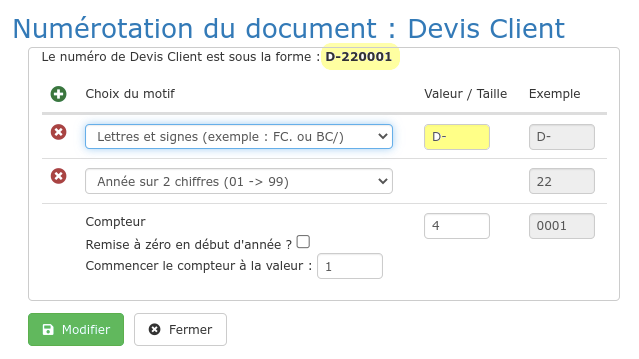

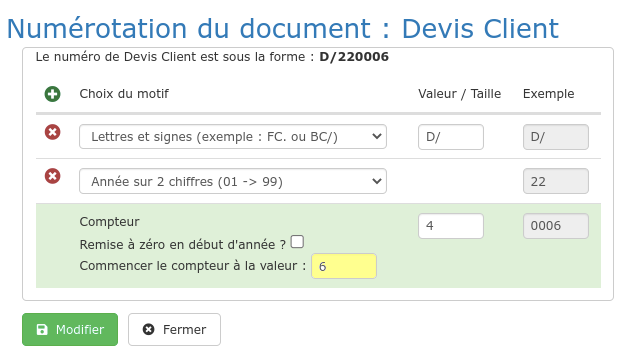
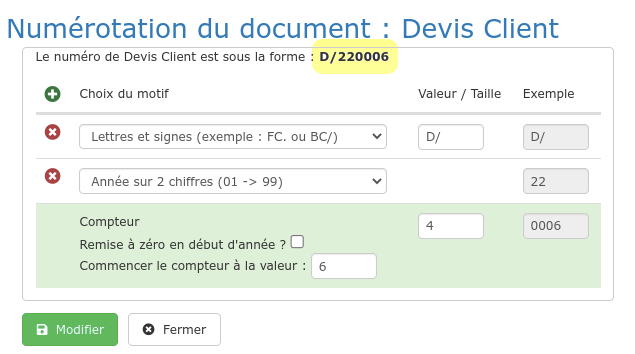
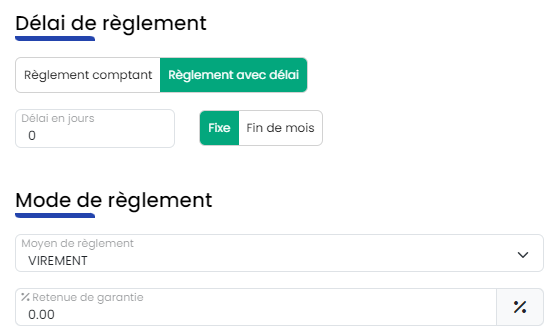
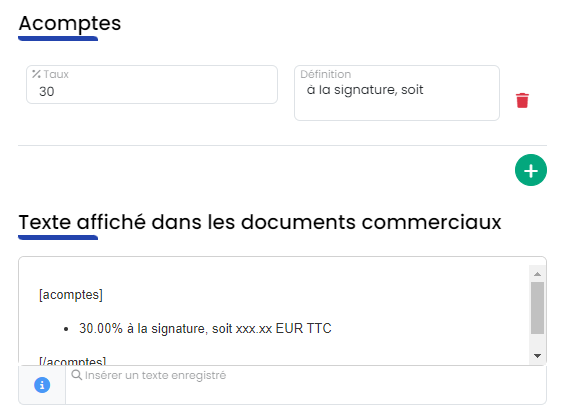
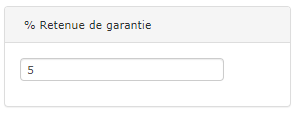


.png?alt=media&token=6a5c7d1b-62f8-40c1-87f6-316842bdc5bb)


.png?alt=media&token=eebf81c1-77ed-4a27-a279-eb0156c82138)


.png?alt=media&token=85c8c3e8-e8d2-480e-93c4-99ec55723f84) , puis sélectionnez le groupe à modifier / supprimer.
# Listes de tiers
Vous avez [créé](/pour-aller-plus-loin/les-tiers/les-clients/creer-un-client-ou-prospect) ou [importé](/pour-aller-plus-loin/les-tiers/importer) vos tiers, peut-être créé des [catégories](/pour-aller-plus-loin/les-tiers/categories-et-groupes-de-tiers#categories) et [groupes de tiers](/pour-aller-plus-loin/les-tiers/categories-et-groupes-de-tiers#groupes-de-tiers).
Vos tiers sont à présent listés, répertoriés.
.png?alt=media\&token=6842e8b8-7501-481d-a140-54940b3501a0)
En plus de vous permettre l'accès à vos [fiches tiers](/pour-aller-plus-loin/les-tiers/les-clients/la-fiche-client-en-details), voici ce que vous pouvez réaliser à partir d'une liste de tiers :
## :digit\_one: Les recherches
* Cliquez dans un champ de recherche en entête de colonne, marqué d'une loupe
, puis sélectionnez le groupe à modifier / supprimer.
# Listes de tiers
Vous avez [créé](/pour-aller-plus-loin/les-tiers/les-clients/creer-un-client-ou-prospect) ou [importé](/pour-aller-plus-loin/les-tiers/importer) vos tiers, peut-être créé des [catégories](/pour-aller-plus-loin/les-tiers/categories-et-groupes-de-tiers#categories) et [groupes de tiers](/pour-aller-plus-loin/les-tiers/categories-et-groupes-de-tiers#groupes-de-tiers).
Vos tiers sont à présent listés, répertoriés.
.png?alt=media\&token=6842e8b8-7501-481d-a140-54940b3501a0)
En plus de vous permettre l'accès à vos [fiches tiers](/pour-aller-plus-loin/les-tiers/les-clients/la-fiche-client-en-details), voici ce que vous pouvez réaliser à partir d'une liste de tiers :
## :digit\_one: Les recherches
* Cliquez dans un champ de recherche en entête de colonne, marqué d'une loupe.png?alt=media&token=24704bd8-e8d5-472a-932a-0388f33fc41c) Rafraîchit la liste
Rafraîchit la liste
.png?alt=media&token=9af5cf5d-4cd8-4230-a0c8-188436382a3e) Permet de paramétrer votre liste : Sélectionnez de nouvelles colonnes à afficher, ou au contraire choisissez d'en masquer
Permet de paramétrer votre liste : Sélectionnez de nouvelles colonnes à afficher, ou au contraire choisissez d'en masquer
.png?alt=media&token=78cab2e7-7701-4562-91a6-9c80b33d0107) Exporte, et télécharge sur votre ordinateur, le contenu de la liste (toutes les pages) dans un fichier CSV, utilisable sur Excel ou tout autre logiciel de tableur.
## :digit\_five: **Nombre de lignes**
* Par défaut, les listes contiennent 20 lignes par page. Vous pouvez modifier le nombre de lignes à afficher en bas à gauche de la liste.
* Si le nombre de lignes de la liste dépasse le nombre de lignes affichées, un système de navigation apparaît en bas à droite de la liste
Exporte, et télécharge sur votre ordinateur, le contenu de la liste (toutes les pages) dans un fichier CSV, utilisable sur Excel ou tout autre logiciel de tableur.
## :digit\_five: **Nombre de lignes**
* Par défaut, les listes contiennent 20 lignes par page. Vous pouvez modifier le nombre de lignes à afficher en bas à gauche de la liste.
* Si le nombre de lignes de la liste dépasse le nombre de lignes affichées, un système de navigation apparaît en bas à droite de la liste.png?alt=media&token=d1141dea-7b92-4151-ae23-d42bf2ab3ba1) **Créer un tiers appartenant une autre catégorie de tiers :**
Si à la création de la [catégorie](/pour-aller-plus-loin/les-tiers/categories-et-groupes-de-tiers), vous avez indiqué que ces tiers peuvent vous adresser des factures (Agences de travail temporaire, ou encore [Frais généraux](/pour-aller-plus-loin/les-achats/les-frais-generaux) par exemple) :
:point\_right: Créez le tiers de la même façon qu'un fournisseur, c'est-à-dire, [à la création d'un bon de commande ou facture d'achat](/pour-aller-plus-loin/les-tiers/les-fournisseurs/creer-un-fournisseur#au-moment-de-la-creation-dun-bon-de-commande-ou-dune-facture-dachat), sans oublier de sélectionner la bonne catégorie de tiers, en haut du formulaire de création.
Sinon, créez le tiers simplement [depuis la liste de tiers](/pour-aller-plus-loin/les-tiers/les-clients/creer-un-client-ou-prospect#depuis-la-liste-des-clients-ou-celle-des-prospects), après avoir sélectionné la bonne catégorie dans les filtres, à droite de la page.
# Fiche tiers
{% content-ref url="/pages/-MhcBq-ycK2Se9LEJ3DU" %}
[Fiche Client](/pour-aller-plus-loin/les-tiers/les-clients/la-fiche-client-en-details)
{% endcontent-ref %}
{% content-ref url="/pages/-Mhi527eO20UF2JPRajN" %}
[Fiche Fournisseur](/pour-aller-plus-loin/les-tiers/les-fournisseurs/la-fiche-fournisseur-en-details)
{% endcontent-ref %}
{% content-ref url="/pages/-MhjPQHIfdPvBdFo\_Fbr" %}
[Fiche Sous-traitants](/pour-aller-plus-loin/les-tiers/les-sous-traitants/la-fiche-sous-traitants-en-details)
{% endcontent-ref %}
:arrow\_right: Vous avez créé d'autres [catégories de tiers ](/pour-aller-plus-loin/les-tiers/categories-et-groupes-de-tiers#creer-une-categorie)?
* Si à la création, vous avez indiqué que ces tiers peuvent vous adresser des factures (par exemple : Agence de travail temporaire, ou encore [Frais généraux](/pour-aller-plus-loin/les-achats/les-frais-generaux)), la fiche tiers sera identique à la [fiche fournisseurs](/pour-aller-plus-loin/les-tiers/les-fournisseurs/la-fiche-fournisseur-en-details) (ou sous-traitant).
* Sinon, la fiche tiers sera identique à la [fiche client](/pour-aller-plus-loin/les-tiers/les-clients/la-fiche-client-en-details).
# Clients

Acteurs majeurs de votre entreprise, les clients occupent une place primordiale dans votre développement économique.
Bien connaître vos clients, et bien les répertorier, c'est vous permettre de mieux les fidéliser, et d'être plus rapide et efficace sous ProGBat.
Sous ProGBat, vous allez pouvoir :
:point\_right: [Créer](/pour-aller-plus-loin/les-tiers/les-clients/creer-un-client-ou-prospect) ou [importer](/pour-aller-plus-loin/les-tiers/importer) vos clients et prospects, pour constituer et gérer facilement votre portefeuille ([liste](/pour-aller-plus-loin/les-tiers/les-listes-de-tiers)) de clients.
:point\_right: Analyser et suivre les relations avec vos clients, grâce à la [fiche client](/pour-aller-plus-loin/les-tiers/les-clients/la-fiche-client-en-details), et son [outil de pilotage simplifié](/pour-aller-plus-loin/les-tiers/les-clients/la-fiche-client-en-details#onglet-activite).
:point\_right: Créer vos [devis](broken://pages/-LcpTXZGBjrfgT1KSPC9) et [factures](/pour-aller-plus-loin/les-factures) client.
:point\_right: Créer un [chantier](/pour-aller-plus-loin/les-chantiers-1/creer-un-chantier) pour suivre, par affaire, les différents travaux effectués pour un même client. Depuis la fiche chantier, évaluez la [rentabilité de vos travaux](broken://pages/-MLDBDW-0YSXcnDGzrNY#onglet-travaux).
{% content-ref url="/pages/-MhjnLA58Z3QKZ3yWldM" %}
[Créer un Client / Prospect](/pour-aller-plus-loin/les-tiers/les-clients/creer-un-client-ou-prospect)
{% endcontent-ref %}
{% content-ref url="/pages/-MhcBq-ycK2Se9LEJ3DU" %}
[Fiche Client](/pour-aller-plus-loin/les-tiers/les-clients/la-fiche-client-en-details)
{% endcontent-ref %}
{% content-ref url="/pages/-MeuE5eoRz9Hv3XvX3Qy" %}
[TVA par client](/pour-aller-plus-loin/les-tiers/les-clients/tva)
{% endcontent-ref %}
{% content-ref url="/pages/-LqaslYMAnQKua-bL5ky" %}
[Importer vos tiers (clients, fournisseurs, etc)](/pour-aller-plus-loin/les-tiers/importer)
{% endcontent-ref %}
# Créer un Client / Prospect
:bulb: Si vous disposez déjà d'une liste de clients hors logiciel, [importez votre fichier ](/pour-aller-plus-loin/les-tiers/importer)sous ProGBat et gagnez un précieux temps de saisie.
{% hint style="info" %}
Créer un client (ou un prospect) va générer une [fiche client](/pour-aller-plus-loin/les-tiers/les-clients/la-fiche-client-en-details), automatiquement enregistrée dans votre [liste de tiers](/pour-aller-plus-loin/les-tiers/les-listes-de-tiers).
La fiche client va centraliser toutes les informations, données et documents liés à votre client :
* Ses coordonnées bien sûr, mais aussi les chantiers commandés par ce client, ainsi que les devis et factures qui ont été créés pour lui.
* C'est également sur la fiche client que vous pourrez constater le chiffre d'affaires qu'il a généré, les sommes réglées et celles restant à devoir. Depuis la fiche client, relancez votre client et saisissez ses règlements.
{% endhint %}
Sous ProGBat, il existe 2 manières de créer un client (ou un prospect) :
### :digit\_one: Au moment de la création d'un devis
{% hint style="info" %}
:bulb: Cette méthode permet de constituer votre liste de clients au fil de vos chiffrages.
{% endhint %}
* Lorsque vous [créez un devis](broken://pages/-LcpTXZGBjrfgT1KSPC9), le logiciel vous propose de créer ou de choisir un client
* Choisissez "Créer un nouveau client"
####
#### Un formulaire s'ouvre :
.png?alt=media\&token=47c88a14-6b17-4d79-a8eb-e40cf49808c8)
:point\_right: Si vous n'avez jamais travaillé pour ce client, identifiez-le comme "Prospect", il sera enregistré dans la [catégorie](/pour-aller-plus-loin/les-tiers/categories-et-groupes-de-tiers#categories) du même nom :
* A l'acceptation du devis, le prospect devient automatiquement client
* Depuis la [fiche du prospect](/pour-aller-plus-loin/les-tiers/les-clients/la-fiche-client-en-details), consultez les devis en attente de retour ou refusés, pour relancer ce prospect ou analyser les raisons de son refus (chiffrage peu attractif?), et peut-être lui faire une meilleure offre.
:point\_right: Les champs suivis d'un astérisque
**Créer un tiers appartenant une autre catégorie de tiers :**
Si à la création de la [catégorie](/pour-aller-plus-loin/les-tiers/categories-et-groupes-de-tiers), vous avez indiqué que ces tiers peuvent vous adresser des factures (Agences de travail temporaire, ou encore [Frais généraux](/pour-aller-plus-loin/les-achats/les-frais-generaux) par exemple) :
:point\_right: Créez le tiers de la même façon qu'un fournisseur, c'est-à-dire, [à la création d'un bon de commande ou facture d'achat](/pour-aller-plus-loin/les-tiers/les-fournisseurs/creer-un-fournisseur#au-moment-de-la-creation-dun-bon-de-commande-ou-dune-facture-dachat), sans oublier de sélectionner la bonne catégorie de tiers, en haut du formulaire de création.
Sinon, créez le tiers simplement [depuis la liste de tiers](/pour-aller-plus-loin/les-tiers/les-clients/creer-un-client-ou-prospect#depuis-la-liste-des-clients-ou-celle-des-prospects), après avoir sélectionné la bonne catégorie dans les filtres, à droite de la page.
# Fiche tiers
{% content-ref url="/pages/-MhcBq-ycK2Se9LEJ3DU" %}
[Fiche Client](/pour-aller-plus-loin/les-tiers/les-clients/la-fiche-client-en-details)
{% endcontent-ref %}
{% content-ref url="/pages/-Mhi527eO20UF2JPRajN" %}
[Fiche Fournisseur](/pour-aller-plus-loin/les-tiers/les-fournisseurs/la-fiche-fournisseur-en-details)
{% endcontent-ref %}
{% content-ref url="/pages/-MhjPQHIfdPvBdFo\_Fbr" %}
[Fiche Sous-traitants](/pour-aller-plus-loin/les-tiers/les-sous-traitants/la-fiche-sous-traitants-en-details)
{% endcontent-ref %}
:arrow\_right: Vous avez créé d'autres [catégories de tiers ](/pour-aller-plus-loin/les-tiers/categories-et-groupes-de-tiers#creer-une-categorie)?
* Si à la création, vous avez indiqué que ces tiers peuvent vous adresser des factures (par exemple : Agence de travail temporaire, ou encore [Frais généraux](/pour-aller-plus-loin/les-achats/les-frais-generaux)), la fiche tiers sera identique à la [fiche fournisseurs](/pour-aller-plus-loin/les-tiers/les-fournisseurs/la-fiche-fournisseur-en-details) (ou sous-traitant).
* Sinon, la fiche tiers sera identique à la [fiche client](/pour-aller-plus-loin/les-tiers/les-clients/la-fiche-client-en-details).
# Clients

Acteurs majeurs de votre entreprise, les clients occupent une place primordiale dans votre développement économique.
Bien connaître vos clients, et bien les répertorier, c'est vous permettre de mieux les fidéliser, et d'être plus rapide et efficace sous ProGBat.
Sous ProGBat, vous allez pouvoir :
:point\_right: [Créer](/pour-aller-plus-loin/les-tiers/les-clients/creer-un-client-ou-prospect) ou [importer](/pour-aller-plus-loin/les-tiers/importer) vos clients et prospects, pour constituer et gérer facilement votre portefeuille ([liste](/pour-aller-plus-loin/les-tiers/les-listes-de-tiers)) de clients.
:point\_right: Analyser et suivre les relations avec vos clients, grâce à la [fiche client](/pour-aller-plus-loin/les-tiers/les-clients/la-fiche-client-en-details), et son [outil de pilotage simplifié](/pour-aller-plus-loin/les-tiers/les-clients/la-fiche-client-en-details#onglet-activite).
:point\_right: Créer vos [devis](broken://pages/-LcpTXZGBjrfgT1KSPC9) et [factures](/pour-aller-plus-loin/les-factures) client.
:point\_right: Créer un [chantier](/pour-aller-plus-loin/les-chantiers-1/creer-un-chantier) pour suivre, par affaire, les différents travaux effectués pour un même client. Depuis la fiche chantier, évaluez la [rentabilité de vos travaux](broken://pages/-MLDBDW-0YSXcnDGzrNY#onglet-travaux).
{% content-ref url="/pages/-MhjnLA58Z3QKZ3yWldM" %}
[Créer un Client / Prospect](/pour-aller-plus-loin/les-tiers/les-clients/creer-un-client-ou-prospect)
{% endcontent-ref %}
{% content-ref url="/pages/-MhcBq-ycK2Se9LEJ3DU" %}
[Fiche Client](/pour-aller-plus-loin/les-tiers/les-clients/la-fiche-client-en-details)
{% endcontent-ref %}
{% content-ref url="/pages/-MeuE5eoRz9Hv3XvX3Qy" %}
[TVA par client](/pour-aller-plus-loin/les-tiers/les-clients/tva)
{% endcontent-ref %}
{% content-ref url="/pages/-LqaslYMAnQKua-bL5ky" %}
[Importer vos tiers (clients, fournisseurs, etc)](/pour-aller-plus-loin/les-tiers/importer)
{% endcontent-ref %}
# Créer un Client / Prospect
:bulb: Si vous disposez déjà d'une liste de clients hors logiciel, [importez votre fichier ](/pour-aller-plus-loin/les-tiers/importer)sous ProGBat et gagnez un précieux temps de saisie.
{% hint style="info" %}
Créer un client (ou un prospect) va générer une [fiche client](/pour-aller-plus-loin/les-tiers/les-clients/la-fiche-client-en-details), automatiquement enregistrée dans votre [liste de tiers](/pour-aller-plus-loin/les-tiers/les-listes-de-tiers).
La fiche client va centraliser toutes les informations, données et documents liés à votre client :
* Ses coordonnées bien sûr, mais aussi les chantiers commandés par ce client, ainsi que les devis et factures qui ont été créés pour lui.
* C'est également sur la fiche client que vous pourrez constater le chiffre d'affaires qu'il a généré, les sommes réglées et celles restant à devoir. Depuis la fiche client, relancez votre client et saisissez ses règlements.
{% endhint %}
Sous ProGBat, il existe 2 manières de créer un client (ou un prospect) :
### :digit\_one: Au moment de la création d'un devis
{% hint style="info" %}
:bulb: Cette méthode permet de constituer votre liste de clients au fil de vos chiffrages.
{% endhint %}
* Lorsque vous [créez un devis](broken://pages/-LcpTXZGBjrfgT1KSPC9), le logiciel vous propose de créer ou de choisir un client
* Choisissez "Créer un nouveau client"
####
#### Un formulaire s'ouvre :
.png?alt=media\&token=47c88a14-6b17-4d79-a8eb-e40cf49808c8)
:point\_right: Si vous n'avez jamais travaillé pour ce client, identifiez-le comme "Prospect", il sera enregistré dans la [catégorie](/pour-aller-plus-loin/les-tiers/categories-et-groupes-de-tiers#categories) du même nom :
* A l'acceptation du devis, le prospect devient automatiquement client
* Depuis la [fiche du prospect](/pour-aller-plus-loin/les-tiers/les-clients/la-fiche-client-en-details), consultez les devis en attente de retour ou refusés, pour relancer ce prospect ou analyser les raisons de son refus (chiffrage peu attractif?), et peut-être lui faire une meilleure offre.
:point\_right: Les champs suivis d'un astérisque.png?alt=media&token=a04f2f6f-7c6c-423c-88c7-f60d1b3c7534) doivent être renseignés pour pouvoir valider la création du client (ou prospect), mais il est conseillé de remplir le formulaire au complet, votre fiche client sera ainsi déjà complétée avec ces informations, et vous n'aurez pas à les saisir plus tard.
:point\_right: Un identifiant client est automatiquement créé, sous le format "NOM VILLE". Modifiez au besoin cet identifiant, car il vous permettra de retrouver rapidement votre client sous le logiciel (à la création d'un devis / facture par exemple).
Deux clients ne peuvent pas avoir le même identifiant, ainsi, pas de risque d'erreur :
.png?alt=media\&token=e7becd9c-a3c2-4457-adcd-e7cedbe56912)
:point\_right: Le dernier champ "Taux de TVA" permet de déterminer une TVA par défaut.
* Ce taux sera alors appliqué automatiquement à la création des devis/factures pour ce client
* Vous pourrez [modifier ce taux](broken://pages/-Metuy8CO_ZtD62trvtI) depuis vos documents, et ainsi l'ajuster en fonction des ouvrages à réaliser.
### :digit\_two: Depuis la liste des clients, ou celle des prospects
* Ouvrez le menu "Tiers", et sélectionnez "Client", ou "Prospect"
* Cliquez sur le bouton "Nouveau client", ou "Nouveau Prospect"
* Le formulaire de création du client / prospect s'ouvrira, complétez-le comme indiqué [ci-dessus](/pour-aller-plus-loin/les-tiers/les-clients#un-formulaire-souvre).
{% content-ref url="/pages/-MhcBq-ycK2Se9LEJ3DU" %}
[Fiche Client](/pour-aller-plus-loin/les-tiers/les-clients/la-fiche-client-en-details)
{% endcontent-ref %}
# Fiche Client
Découvrez toute l'utilité de chacun des 4 onglets de cette fiche :
## :digit\_one: **Onglet Coordonnées du client**
doivent être renseignés pour pouvoir valider la création du client (ou prospect), mais il est conseillé de remplir le formulaire au complet, votre fiche client sera ainsi déjà complétée avec ces informations, et vous n'aurez pas à les saisir plus tard.
:point\_right: Un identifiant client est automatiquement créé, sous le format "NOM VILLE". Modifiez au besoin cet identifiant, car il vous permettra de retrouver rapidement votre client sous le logiciel (à la création d'un devis / facture par exemple).
Deux clients ne peuvent pas avoir le même identifiant, ainsi, pas de risque d'erreur :
.png?alt=media\&token=e7becd9c-a3c2-4457-adcd-e7cedbe56912)
:point\_right: Le dernier champ "Taux de TVA" permet de déterminer une TVA par défaut.
* Ce taux sera alors appliqué automatiquement à la création des devis/factures pour ce client
* Vous pourrez [modifier ce taux](broken://pages/-Metuy8CO_ZtD62trvtI) depuis vos documents, et ainsi l'ajuster en fonction des ouvrages à réaliser.
### :digit\_two: Depuis la liste des clients, ou celle des prospects
* Ouvrez le menu "Tiers", et sélectionnez "Client", ou "Prospect"
* Cliquez sur le bouton "Nouveau client", ou "Nouveau Prospect"
* Le formulaire de création du client / prospect s'ouvrira, complétez-le comme indiqué [ci-dessus](/pour-aller-plus-loin/les-tiers/les-clients#un-formulaire-souvre).
{% content-ref url="/pages/-MhcBq-ycK2Se9LEJ3DU" %}
[Fiche Client](/pour-aller-plus-loin/les-tiers/les-clients/la-fiche-client-en-details)
{% endcontent-ref %}
# Fiche Client
Découvrez toute l'utilité de chacun des 4 onglets de cette fiche :
## :digit\_one: **Onglet Coordonnées du client**
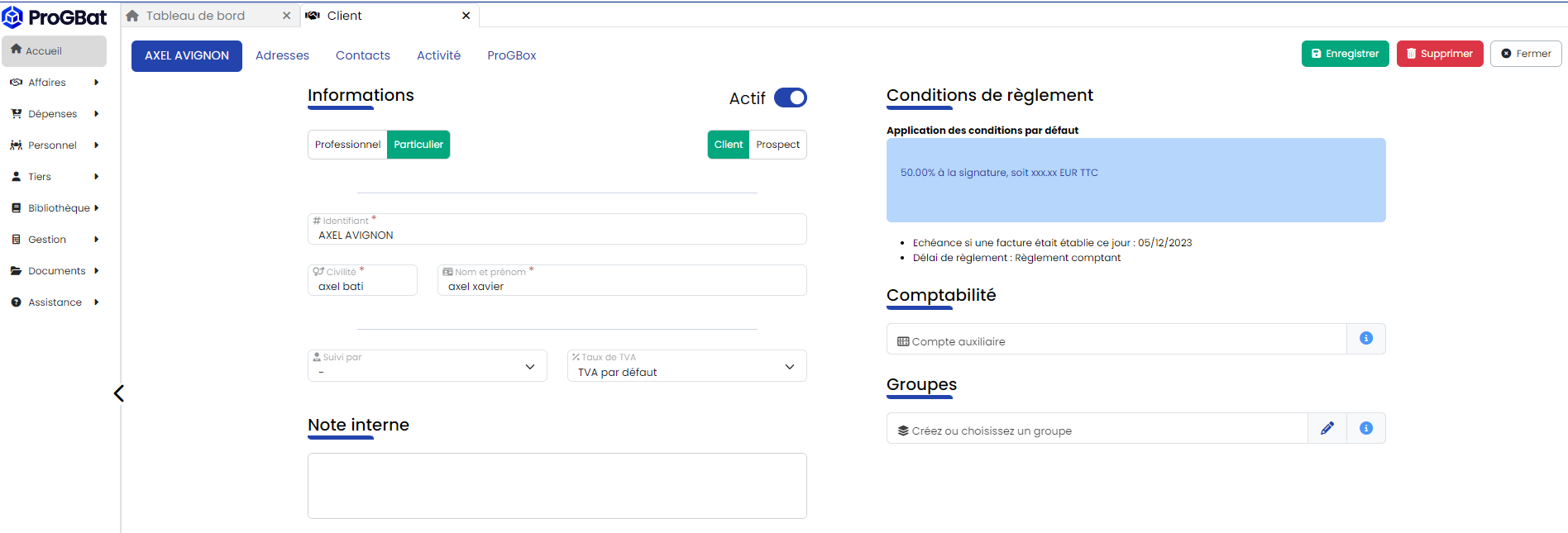
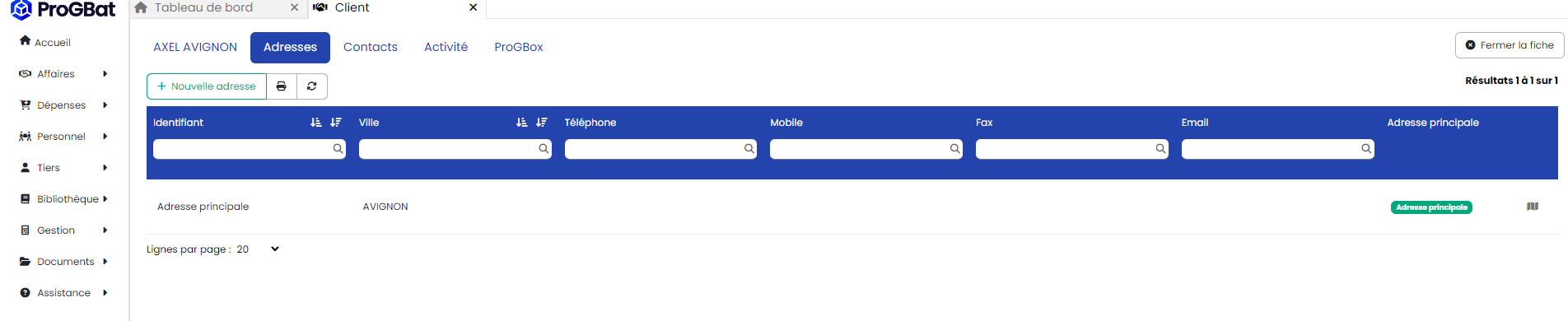
.png?alt=media&token=0a206e52-8a7c-434a-b222-f3fcae353af7) en bout de ligne pour préparer votre déplacement ou celui de vos compagnons.
## :digit\_three: **Onglet Contacts**
en bout de ligne pour préparer votre déplacement ou celui de vos compagnons.
## :digit\_three: **Onglet Contacts**
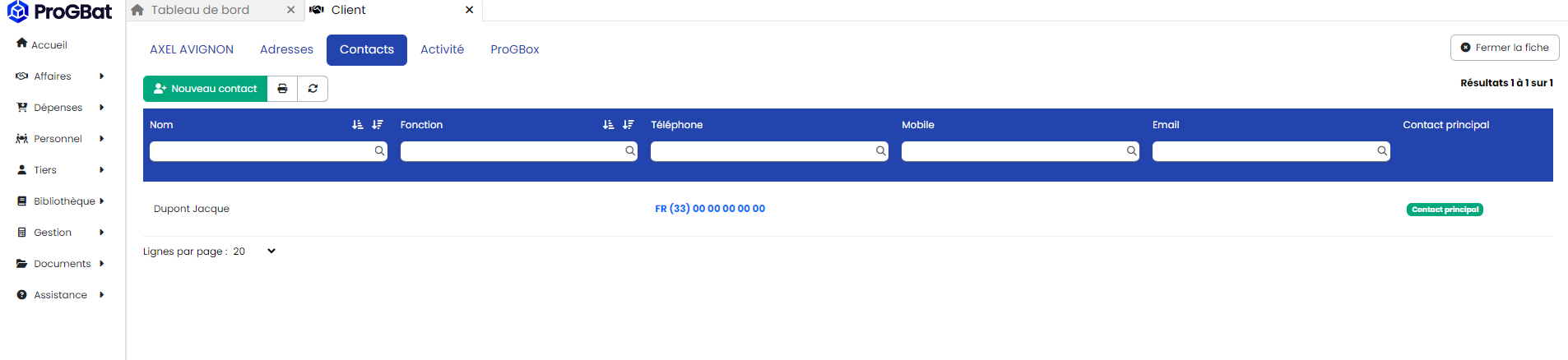
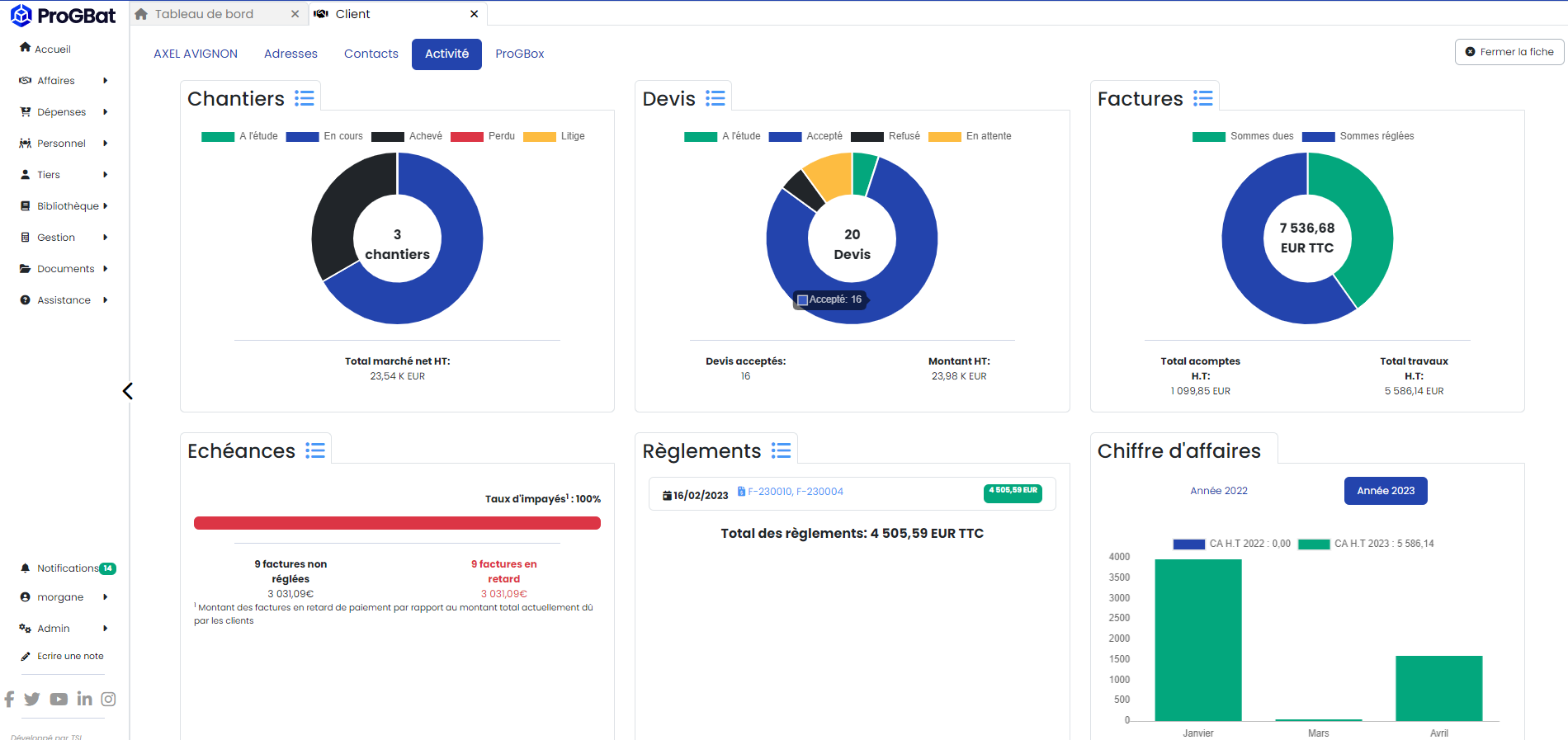
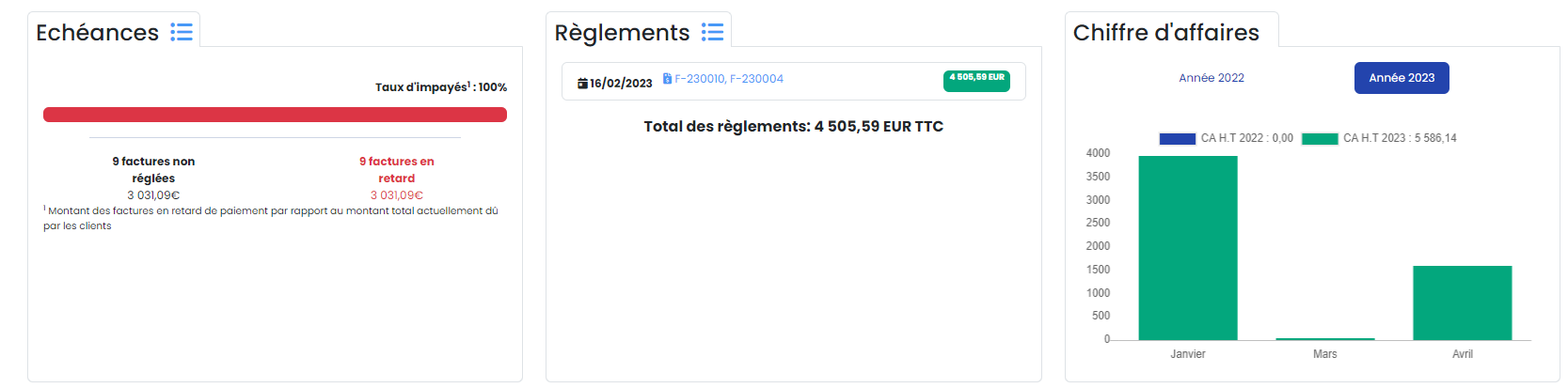
.png?alt=media&token=9b1c56eb-e5dc-44fd-ab4b-ddc3861ba603) :
* Cliquez sur l'icône
:
* Cliquez sur l'icône.png?alt=media&token=baa64454-8267-41c1-aa65-baad27863515) pour saisir un règlement client.
* Factures sans retard :
* Evaluez les montants à percevoir.
* Relancez votre client avant échéance, en cliquant sur l'icône
pour saisir un règlement client.
* Factures sans retard :
* Evaluez les montants à percevoir.
* Relancez votre client avant échéance, en cliquant sur l'icône


 Si le cadenas est fermé, et que vous modifiez la date de début de la phase, ou si une dépendance la modifie automatiquement, la date de fin sera recalculée automatiquement en fonction de la durée prévue, verrouillée par le cadenas.
*
Si le cadenas est fermé, et que vous modifiez la date de début de la phase, ou si une dépendance la modifie automatiquement, la date de fin sera recalculée automatiquement en fonction de la durée prévue, verrouillée par le cadenas.
*  Si le cadenas est ouvert, la durée n'est pas considérée comme fixe. En modifiant la date de début de la phase, la date de fin ne sera pas modifiée, et la durée sera recalculée.


.png?alt=media&token=8d54ea07-0e86-496a-a461-b67743ea9fe7)
.png?alt=media&token=f8872294-cab8-43be-8aa6-e25ccd3bf61f)
.png?alt=media&token=a0cfa1e6-e138-467f-aa60-8183ca60f4c0) dans le menu de ligne :
.png?alt=media\&token=8ac5fe2f-6c10-4069-b2c4-b20b007be866)
:digit\_two: Une composition "par défaut" s'affiche :
.png?alt=media\&token=c0f0101f-e2ad-48fc-a3fc-0484f1305065)
:point\_right: Composition "rapide" :
Renseignez les champs proposés en évaluant le coût global des matériaux nécessaires à la réalisation du chantier, idem pour la main d'oeuvre.
*Le prix de vente de la main d'œuvre "par défaut" et la marge à appliquer "par défaut", peuvent être paramétrés en cliquant sur le petit crayon*
dans le menu de ligne :
.png?alt=media\&token=8ac5fe2f-6c10-4069-b2c4-b20b007be866)
:digit\_two: Une composition "par défaut" s'affiche :
.png?alt=media\&token=c0f0101f-e2ad-48fc-a3fc-0484f1305065)
:point\_right: Composition "rapide" :
Renseignez les champs proposés en évaluant le coût global des matériaux nécessaires à la réalisation du chantier, idem pour la main d'oeuvre.
*Le prix de vente de la main d'œuvre "par défaut" et la marge à appliquer "par défaut", peuvent être paramétrés en cliquant sur le petit crayon* .png?alt=media&token=05341e14-a6ab-45a6-9324-0fdb736f8c1a) *à côté du prix de vente de la main d'oeuvre*
:point\_right: Composition "précise" :
Effacez les lignes de composition par défaut, puis ajoutez à l'aide du bouton
*à côté du prix de vente de la main d'oeuvre*
:point\_right: Composition "précise" :
Effacez les lignes de composition par défaut, puis ajoutez à l'aide du bouton les différents [éléments](/pour-aller-plus-loin/bibliotheque-de-chiffrage/la-bibliotheque-delements) nécessaires à la réalisation de cet ouvrage : fournitures, main d'oeuvre, sous-traitance, outillage, ... *Si votre main d'oeuvre est exprimée en heures, le* [*temps prévu*](/pour-aller-plus-loin/les-devis/creer-un-devis-conforme-a-la-loi-attractif-and-bien-chiffre/prevoir-le-temps-passe) *pour réaliser cet ouvrage sera automatiquement affiché.*
:digit\_three: Indiquez les quantités nécessaires de ces éléments pour réaliser cet ouvrage
:digit\_four: Vérifiez ou modifiez les prix (d'achat et de vente) et/ou les marges
:digit\_five: Enregistrez.
### Depuis la bibliothèque d'ouvrages
:digit\_one: Cliquez sur l'onglet "Composition" de l'ouvrage créé
:digit\_two: Ajoutez les différents [éléments](/pour-aller-plus-loin/bibliotheque-de-chiffrage/la-bibliotheque-delements) nécessaires à la réalisation de cet ouvrage : fournitures, main d'oeuvre, sous-traitance, outillage, ... *Si votre main d'oeuvre est exprimée en heures, le* [*temps prévu*](/pour-aller-plus-loin/les-devis/creer-un-devis-conforme-a-la-loi-attractif-and-bien-chiffre/prevoir-le-temps-passe) *pour réaliser cet ouvrage sera automatiquement affiché*
:digit\_three: Indiquez les quantités nécessaires de ces éléments pour réaliser cet ouvrage
:digit\_four: Vérifiez ou modifiez les prix (d'achat et de vente) et/ou les marges
:digit\_five: Enregistrez.
# Bibliothèque d' Éléments

**La bibliothèque d'éléments contient tout ce qui "coûte" pour réaliser un chantier :**
* Les fournitures (matériaux par exemple)
* La main d'oeuvre
* La location de matériel
* Les travaux confiés à des sous-traitants
* L'outillage
Depuis le menu "Bibliothèques > Eléments", accédez aux différents types d'éléments en les sélectionnant sur la droite de la page :

{% hint style="info" %}
### Pourquoi une bibliothèque d'éléments ?
La bibliothèque d'éléments a pour but, entre autres, de permettre de [regrouper les éléments dont vous aurez besoin pour réaliser un ouvrage](/pour-aller-plus-loin/bibliotheque-de-chiffrage/la-bibliotheque-douvrages/composer-un-ouvrage).
Dans vos devis, vous allez par exemple proposer la "Fourniture et pose de cloisons" à votre client.
Pour réaliser cette cloison, il vous faudra des éléments tels que des plaques de plâtre, du mortier, des montants, etc, sans oublier la main d'oeuvre.
ProGBat vous permet de réunir ces éléments pour composer votre ouvrage "Fourniture et pose de cloisons".
En fonction des prix d'achats de ces matériaux, du coût de la main d'oeuvre, et de leur marge respective, **ProGBat calculera automatiquement le prix de vente de cet ouvrage. Pratique !**
### **Les avantages ?**
:digit\_one: Composer un ouvrage avec des éléments permet de savoir avec précision à quel prix le vendre afin de réaliser du bénéfice, tenant compte de tous les coûts et du temps à prévoir pour la réalisation de cet ouvrage.
:digit\_two: Les ouvrages composés, ajoutés au devis, alimentent automatiquement la [synthèse du devis](/pour-aller-plus-loin/les-devis/creer-un-devis-conforme-a-la-loi-attractif-and-bien-chiffre/synthese-du-devis), qui vous permet de visualiser en un clin d’œil :
* Tous les éléments nécessaires à la réalisation du chantier dans sa totalité (y compris la main d'oeuvre)
* Les coûts à prévoir, et les marge prévues
:digit\_three: Depuis cette synthèse, et grâce aux compositions de vos ouvrages, vous pourrez créer en un clic :
* Un [bon de préparation](/pour-aller-plus-loin/les-devis/creer-un-devis-conforme-a-la-loi-attractif-and-bien-chiffre/synthese-du-devis#creer-un-bon-de-preparation), pour bien préparer vos chantiers, et voir ce qu'il faudra commander
* Des [demandes de prix fournisseurs et sous-traitants](/pour-aller-plus-loin/les-achats/demandes-de-prix), pour les comparer et améliorer la gestion de vos coûts
* Des [bons de commande fournisseurs et sous-traitants](/pour-aller-plus-loin/les-achats/les-bons-de-commande), sans avoir à en saisir les lignes
:digit\_four: C'est également cette synthèse, et donc la composition des ouvrages, qui permet d'établir un "prévisionnel" de coûts et de temps nécessaires pour réaliser le chantier dans sa totalité, reporté automatiquement dans la [fiche chantier](broken://pages/-MLDBDW-0YSXcnDGzrNY#onglet-travaux) :
Grâce à ce prévisionnel, vous pourrez comparer et [suivre en temps réel](/pour-aller-plus-loin/les-chantiers-1/pilotage-temps-reel) les coûts occasionnés par le chantier (matériaux, main d'oeuvre et sous-traitance), en fonction de l'avancement des travaux et des montants prévus.
#### En conclusion, ProGBat vous permet :
:white\_check\_mark: D'anticiper un "dérapage"
:white\_check\_mark: De suivre clairement la rentabilité de votre chantier
:white\_check\_mark: D'observer les erreurs de chiffrage, pour ne plus les reproduire
#### Vous n'avez pas de bibliothèque de prix, ou souhaitez chiffrer encore plus précisément vos travaux ?
:point\_right: Faites l'acquisition d'une [bibliothèque BatiChiffrage©](/pour-aller-plus-loin/bibliotheque-de-chiffrage/batichiffrage-c)
:point\_right: Découvrez la [solution complète iBAT©](broken://pages/-MkBv-3TqQA10Exxcp68), qui permet de chiffrer vos travaux avec vos tarifs fournisseurs actualisés, et d'optimiser vos achats.
{% endhint %}
## Les différents types d'éléments
### Les Fournitures

Vous allez pouvoir gérer ici les matériaux, fournitures, consommables, etc, que vous utilisez sur vos chantiers.
### La main d'oeuvre
Créez un élément de main d'oeuvre différent selon le coût de votre personnel, par exemple "Main d'oeuvre - Personnel", "MO - Conducteur de travaux".
Vous pouvez choisir de créer un élément de main d'oeuvre en heures, ou bien en m² par exemple. Mais il est fortement recommandé de choisir l'unité "heure", car elle permettra une [estimation rapide et claire du temps à consacrer à vos ouvrages](/pour-aller-plus-loin/les-devis/creer-un-devis-conforme-a-la-loi-attractif-and-bien-chiffre/prevoir-le-temps-passe), dès la saisie du devis.
### La sous-traitance
De la même manière que vous avez créé vos éléments de main d'oeuvre, vous pourrez créer vos éléments de sous-traitance : en heures s'il ne s'agit que de main d'oeuvre, à l'unité s'il s'agit de travaux réalisés en totalité, ou encore en m² par exemple.
Indiquer la sous-traitance en heures vous permettra une [estimation rapide et claire du temps de travaux](/pour-aller-plus-loin/les-devis/creer-un-devis-conforme-a-la-loi-attractif-and-bien-chiffre/prevoir-le-temps-passe), dès la saisie du devis.
### L'outillage
Cette catégorie d'éléments vous permet par exemple d'ajouter des coûts d'amortissement suite à l'achat d'outils (marteau-piqueur, pelle, ...), ou bien même des coûts d'usage (essence, électricité) et d'usure, pré-calculés par vos soins.
## Créer un élément fourniture
3 méthodes existent sous ProGBat :
:digit\_one: **La plus simple, et surtout la plus rapide, est d'importer un fichier de fournitures**
Vous avez le choix :
* [Importez le tarif de votre fournisseur ](/pour-aller-plus-loin/bibliotheque-de-chiffrage/importer/import-de-tarifs-fournisseurs)principal
* [Importez votre propre fichier de fournitures](/pour-aller-plus-loin/bibliotheque-de-chiffrage/importer/import-de-fichier-fournitures-ou-ouvrages), récupéré sur votre ancien logiciel (Excel ou autre).
Vous aurez en quelques minutes un fichier complet, avec vos propres prix d'achat.
:digit\_two: **Vous pouvez également créer manuellement vos éléments**, simplement en cliquant sur le bouton "Nouvel élément" depuis votre bibliothèque d'éléments :

* ***Actif / Inactif :*** Si un article a été utilisé dans un bon de commande, un devis, une composition d'ouvrage, etc..., il ne pourra plus être supprimé, même s'il n'existe plus chez vos fournisseurs. Pour éviter que cet article soit toujours affiché dans les listes, cochez "Actif : non".
* ***Certifié*** .png?alt=media\&token=9454d9ba-f36d-4368-8867-ea800a7792bf)**:** Certifier un élément permet de le différencier dans votre bibliothèque. Vous pouvez choisir de certifier un élément "favori", ou bien parce que ses données (libellé, prix, etc) ont bien été fixées. C'est en sorte un "repère".
* ***L'Identifiant***** :** Saisissez dans ce champ un identifiant pour vous permettre de retrouver cet article très rapidement par la suite, quand vous saisirez une commande fournisseur par exemple. Pour une*"Plaque de plâtre BA13 standard, largeur 120, longueur 260"*, un identifiant du type *"BA13 STD 2.60"* pourrait convenir.
* ***Le Libellé***** :** Saisissez dans ce champ le libellé complet (désignation) de l'article, par exemple *"Plaque de plâtre BA13 standard, largeur 120, longueur 260", ou "Baignoire acrylique modèle standard longueur 160".* C'est ce libellé qui sera affiché dans un bon de commande, ou dans un devis...
* ***L'Unité de vente***
* ***La Marge***** :** La marge appliquée par défaut est celle renseignée dans les [paramètres de votre entreprise](/aide-au-demarrage/parametrage-de-mon-entreprise/marges-and-prix-de-vente). Vous pouvez modifier la marge pour ajuster le prix de vente.
:warning: Si vous modifiez individuellement cette marge, et si vous souhaitez ultérieurement modifier la marge de tous vos éléments grâce au paramétrage de votre entreprise (menu "Administration > Mon entreprise"), cet élément ne verra pas sa marge modifiée, il faudra alors effectuer la modification manuellement. [En savoir plus](/aide-au-demarrage/parametrage-de-mon-entreprise/marges-and-prix-de-vente).
* ***Prix de vente***** :** Si vous ajoutez cet élément directement au devis, c'est le prix qui sera proposé dans votre devis.
* ***Prix fixe***** :** en cochant la case, le logiciel ne mettra pas à jour le prix de vente même si vos coûts augmentent, ou si vous appliquez un coefficient dans votre devis.
#### :digit\_three: Créer un élément depuis une commande fournisseur / sous-traitant (ou une demande de prix)
Depuis le [bon de commande](/pour-aller-plus-loin/les-achats/les-bons-de-commande/bon-de-commande-fournisseur), ou même une [demande de prix](/pour-aller-plus-loin/les-achats/demandes-de-prix) :
* Saisissez les données de l'article à commander
* Cliquez sur les trois petits points
les différents [éléments](/pour-aller-plus-loin/bibliotheque-de-chiffrage/la-bibliotheque-delements) nécessaires à la réalisation de cet ouvrage : fournitures, main d'oeuvre, sous-traitance, outillage, ... *Si votre main d'oeuvre est exprimée en heures, le* [*temps prévu*](/pour-aller-plus-loin/les-devis/creer-un-devis-conforme-a-la-loi-attractif-and-bien-chiffre/prevoir-le-temps-passe) *pour réaliser cet ouvrage sera automatiquement affiché.*
:digit\_three: Indiquez les quantités nécessaires de ces éléments pour réaliser cet ouvrage
:digit\_four: Vérifiez ou modifiez les prix (d'achat et de vente) et/ou les marges
:digit\_five: Enregistrez.
### Depuis la bibliothèque d'ouvrages
:digit\_one: Cliquez sur l'onglet "Composition" de l'ouvrage créé
:digit\_two: Ajoutez les différents [éléments](/pour-aller-plus-loin/bibliotheque-de-chiffrage/la-bibliotheque-delements) nécessaires à la réalisation de cet ouvrage : fournitures, main d'oeuvre, sous-traitance, outillage, ... *Si votre main d'oeuvre est exprimée en heures, le* [*temps prévu*](/pour-aller-plus-loin/les-devis/creer-un-devis-conforme-a-la-loi-attractif-and-bien-chiffre/prevoir-le-temps-passe) *pour réaliser cet ouvrage sera automatiquement affiché*
:digit\_three: Indiquez les quantités nécessaires de ces éléments pour réaliser cet ouvrage
:digit\_four: Vérifiez ou modifiez les prix (d'achat et de vente) et/ou les marges
:digit\_five: Enregistrez.
# Bibliothèque d' Éléments

**La bibliothèque d'éléments contient tout ce qui "coûte" pour réaliser un chantier :**
* Les fournitures (matériaux par exemple)
* La main d'oeuvre
* La location de matériel
* Les travaux confiés à des sous-traitants
* L'outillage
Depuis le menu "Bibliothèques > Eléments", accédez aux différents types d'éléments en les sélectionnant sur la droite de la page :

{% hint style="info" %}
### Pourquoi une bibliothèque d'éléments ?
La bibliothèque d'éléments a pour but, entre autres, de permettre de [regrouper les éléments dont vous aurez besoin pour réaliser un ouvrage](/pour-aller-plus-loin/bibliotheque-de-chiffrage/la-bibliotheque-douvrages/composer-un-ouvrage).
Dans vos devis, vous allez par exemple proposer la "Fourniture et pose de cloisons" à votre client.
Pour réaliser cette cloison, il vous faudra des éléments tels que des plaques de plâtre, du mortier, des montants, etc, sans oublier la main d'oeuvre.
ProGBat vous permet de réunir ces éléments pour composer votre ouvrage "Fourniture et pose de cloisons".
En fonction des prix d'achats de ces matériaux, du coût de la main d'oeuvre, et de leur marge respective, **ProGBat calculera automatiquement le prix de vente de cet ouvrage. Pratique !**
### **Les avantages ?**
:digit\_one: Composer un ouvrage avec des éléments permet de savoir avec précision à quel prix le vendre afin de réaliser du bénéfice, tenant compte de tous les coûts et du temps à prévoir pour la réalisation de cet ouvrage.
:digit\_two: Les ouvrages composés, ajoutés au devis, alimentent automatiquement la [synthèse du devis](/pour-aller-plus-loin/les-devis/creer-un-devis-conforme-a-la-loi-attractif-and-bien-chiffre/synthese-du-devis), qui vous permet de visualiser en un clin d’œil :
* Tous les éléments nécessaires à la réalisation du chantier dans sa totalité (y compris la main d'oeuvre)
* Les coûts à prévoir, et les marge prévues
:digit\_three: Depuis cette synthèse, et grâce aux compositions de vos ouvrages, vous pourrez créer en un clic :
* Un [bon de préparation](/pour-aller-plus-loin/les-devis/creer-un-devis-conforme-a-la-loi-attractif-and-bien-chiffre/synthese-du-devis#creer-un-bon-de-preparation), pour bien préparer vos chantiers, et voir ce qu'il faudra commander
* Des [demandes de prix fournisseurs et sous-traitants](/pour-aller-plus-loin/les-achats/demandes-de-prix), pour les comparer et améliorer la gestion de vos coûts
* Des [bons de commande fournisseurs et sous-traitants](/pour-aller-plus-loin/les-achats/les-bons-de-commande), sans avoir à en saisir les lignes
:digit\_four: C'est également cette synthèse, et donc la composition des ouvrages, qui permet d'établir un "prévisionnel" de coûts et de temps nécessaires pour réaliser le chantier dans sa totalité, reporté automatiquement dans la [fiche chantier](broken://pages/-MLDBDW-0YSXcnDGzrNY#onglet-travaux) :
Grâce à ce prévisionnel, vous pourrez comparer et [suivre en temps réel](/pour-aller-plus-loin/les-chantiers-1/pilotage-temps-reel) les coûts occasionnés par le chantier (matériaux, main d'oeuvre et sous-traitance), en fonction de l'avancement des travaux et des montants prévus.
#### En conclusion, ProGBat vous permet :
:white\_check\_mark: D'anticiper un "dérapage"
:white\_check\_mark: De suivre clairement la rentabilité de votre chantier
:white\_check\_mark: D'observer les erreurs de chiffrage, pour ne plus les reproduire
#### Vous n'avez pas de bibliothèque de prix, ou souhaitez chiffrer encore plus précisément vos travaux ?
:point\_right: Faites l'acquisition d'une [bibliothèque BatiChiffrage©](/pour-aller-plus-loin/bibliotheque-de-chiffrage/batichiffrage-c)
:point\_right: Découvrez la [solution complète iBAT©](broken://pages/-MkBv-3TqQA10Exxcp68), qui permet de chiffrer vos travaux avec vos tarifs fournisseurs actualisés, et d'optimiser vos achats.
{% endhint %}
## Les différents types d'éléments
### Les Fournitures

Vous allez pouvoir gérer ici les matériaux, fournitures, consommables, etc, que vous utilisez sur vos chantiers.
### La main d'oeuvre
Créez un élément de main d'oeuvre différent selon le coût de votre personnel, par exemple "Main d'oeuvre - Personnel", "MO - Conducteur de travaux".
Vous pouvez choisir de créer un élément de main d'oeuvre en heures, ou bien en m² par exemple. Mais il est fortement recommandé de choisir l'unité "heure", car elle permettra une [estimation rapide et claire du temps à consacrer à vos ouvrages](/pour-aller-plus-loin/les-devis/creer-un-devis-conforme-a-la-loi-attractif-and-bien-chiffre/prevoir-le-temps-passe), dès la saisie du devis.
### La sous-traitance
De la même manière que vous avez créé vos éléments de main d'oeuvre, vous pourrez créer vos éléments de sous-traitance : en heures s'il ne s'agit que de main d'oeuvre, à l'unité s'il s'agit de travaux réalisés en totalité, ou encore en m² par exemple.
Indiquer la sous-traitance en heures vous permettra une [estimation rapide et claire du temps de travaux](/pour-aller-plus-loin/les-devis/creer-un-devis-conforme-a-la-loi-attractif-and-bien-chiffre/prevoir-le-temps-passe), dès la saisie du devis.
### L'outillage
Cette catégorie d'éléments vous permet par exemple d'ajouter des coûts d'amortissement suite à l'achat d'outils (marteau-piqueur, pelle, ...), ou bien même des coûts d'usage (essence, électricité) et d'usure, pré-calculés par vos soins.
## Créer un élément fourniture
3 méthodes existent sous ProGBat :
:digit\_one: **La plus simple, et surtout la plus rapide, est d'importer un fichier de fournitures**
Vous avez le choix :
* [Importez le tarif de votre fournisseur ](/pour-aller-plus-loin/bibliotheque-de-chiffrage/importer/import-de-tarifs-fournisseurs)principal
* [Importez votre propre fichier de fournitures](/pour-aller-plus-loin/bibliotheque-de-chiffrage/importer/import-de-fichier-fournitures-ou-ouvrages), récupéré sur votre ancien logiciel (Excel ou autre).
Vous aurez en quelques minutes un fichier complet, avec vos propres prix d'achat.
:digit\_two: **Vous pouvez également créer manuellement vos éléments**, simplement en cliquant sur le bouton "Nouvel élément" depuis votre bibliothèque d'éléments :

* ***Actif / Inactif :*** Si un article a été utilisé dans un bon de commande, un devis, une composition d'ouvrage, etc..., il ne pourra plus être supprimé, même s'il n'existe plus chez vos fournisseurs. Pour éviter que cet article soit toujours affiché dans les listes, cochez "Actif : non".
* ***Certifié*** .png?alt=media\&token=9454d9ba-f36d-4368-8867-ea800a7792bf)**:** Certifier un élément permet de le différencier dans votre bibliothèque. Vous pouvez choisir de certifier un élément "favori", ou bien parce que ses données (libellé, prix, etc) ont bien été fixées. C'est en sorte un "repère".
* ***L'Identifiant***** :** Saisissez dans ce champ un identifiant pour vous permettre de retrouver cet article très rapidement par la suite, quand vous saisirez une commande fournisseur par exemple. Pour une*"Plaque de plâtre BA13 standard, largeur 120, longueur 260"*, un identifiant du type *"BA13 STD 2.60"* pourrait convenir.
* ***Le Libellé***** :** Saisissez dans ce champ le libellé complet (désignation) de l'article, par exemple *"Plaque de plâtre BA13 standard, largeur 120, longueur 260", ou "Baignoire acrylique modèle standard longueur 160".* C'est ce libellé qui sera affiché dans un bon de commande, ou dans un devis...
* ***L'Unité de vente***
* ***La Marge***** :** La marge appliquée par défaut est celle renseignée dans les [paramètres de votre entreprise](/aide-au-demarrage/parametrage-de-mon-entreprise/marges-and-prix-de-vente). Vous pouvez modifier la marge pour ajuster le prix de vente.
:warning: Si vous modifiez individuellement cette marge, et si vous souhaitez ultérieurement modifier la marge de tous vos éléments grâce au paramétrage de votre entreprise (menu "Administration > Mon entreprise"), cet élément ne verra pas sa marge modifiée, il faudra alors effectuer la modification manuellement. [En savoir plus](/aide-au-demarrage/parametrage-de-mon-entreprise/marges-and-prix-de-vente).
* ***Prix de vente***** :** Si vous ajoutez cet élément directement au devis, c'est le prix qui sera proposé dans votre devis.
* ***Prix fixe***** :** en cochant la case, le logiciel ne mettra pas à jour le prix de vente même si vos coûts augmentent, ou si vous appliquez un coefficient dans votre devis.
#### :digit\_three: Créer un élément depuis une commande fournisseur / sous-traitant (ou une demande de prix)
Depuis le [bon de commande](/pour-aller-plus-loin/les-achats/les-bons-de-commande/bon-de-commande-fournisseur), ou même une [demande de prix](/pour-aller-plus-loin/les-achats/demandes-de-prix) :
* Saisissez les données de l'article à commander
* Cliquez sur les trois petits points.png?alt=media&token=cb884a62-600e-4737-89d0-72b1c5cf7948) en bout de ligne de l’élément à enregistrer, et choisissez "Enregistrer l'élément".
## Mettre à jour un élément
3 méthodes existent :
:digit\_one: Depuis la bibliothèque, ouvrez la fiche de l'élément pour mettre à jour les informations souhaitées.
:digit\_two: Depuis un bon de commande, une demande de prix, ou un bon de livraison :
Cliquez sur les trois petits points
en bout de ligne de l’élément à enregistrer, et choisissez "Enregistrer l'élément".
## Mettre à jour un élément
3 méthodes existent :
:digit\_one: Depuis la bibliothèque, ouvrez la fiche de l'élément pour mettre à jour les informations souhaitées.
:digit\_two: Depuis un bon de commande, une demande de prix, ou un bon de livraison :
Cliquez sur les trois petits points
.png?alt=media&token=7e65a9ac-738d-4f8c-82d2-49950b5de670) 1234.56
1234.56
.png?alt=media&token=143b3ffb-940b-4a5f-8748-fa60fcd02977) 1 234.56 **€**
1 234.56 **€**
.png?alt=media&token=084dbf6b-5589-4e31-8592-47ec2acb398c)


.png?alt=media&token=18ec8760-d083-4ee4-b71a-50a31ff44a15) ### :digit\_two: Affecter un client au devis
Si le client ou le prospect existe déjà dans votre base de données, recherchez-le en tapant quelques lettres, et sélectionnez-le.
Sinon, cliquez sur le bouton "[Créer un nouveau client](/pour-aller-plus-loin/les-tiers/les-clients)". Enregistrez votre nouveau client, il sera automatiquement affecté au devis en cours de création.
### :digit\_two: Affecter un client au devis
Si le client ou le prospect existe déjà dans votre base de données, recherchez-le en tapant quelques lettres, et sélectionnez-le.
Sinon, cliquez sur le bouton "[Créer un nouveau client](/pour-aller-plus-loin/les-tiers/les-clients)". Enregistrez votre nouveau client, il sera automatiquement affecté au devis en cours de création.
 ### :digit\_three: Affecter un chantier au devis
**Quels avantages ?**
Rattacher un chantier à votre devis peut vous permettre de visualiser, depuis la [fiche chantier](broken://pages/-MLDBDW-0YSXcnDGzrNY#onglet-travaux), les coûts prévisionnels, puis les recettes lors de la facturation, et donc de suivre la rentabilité de votre chantier, [en temps réel](/pour-aller-plus-loin/les-chantiers-1/pilotage-temps-reel), et même à l'avance !

:point\_right: **Le chantier a déjà été créé pour ce client :**
Saisissez les premières lettre de l'identifiant ou nom du chantier, et sélectionnez-le dans la liste déroulante.
:point\_right: **Le chantier n'a pas encore été créé :**
Cliquez sur le bouton "Créer un nouveau chantier"
* Pour simplifier la saisie, le formulaire est déjà complété des informations client
* Un nom et un identifiant de chantier vous sont automatiquement proposés, vous pouvez les modifier
* **Travaux :** Dans ce dernier champ, saisissez en 2 ou 3 mots le type de travaux que vous allez réaliser (Rénovation intérieure, Façade, Toiture, Construction du garage, Chauffage, Climatisation, ...)
:point\_right: **Créer le devis sans gestion de chantier :**
{% hint style="warning" %}
**Rattacher un chantier à votre devis peut vous permettre de visualiser, depuis la** [**fiche chantier**](broken://pages/-MLDBDW-0YSXcnDGzrNY#onglet-travaux)**, les coûts prévisionnels, puis les recettes lors de la facturation, et donc de suivre la rentabilité de votre chantier,** [**en temps réel**](/pour-aller-plus-loin/les-chantiers-1/pilotage-temps-reel)**, et même à l'avance !**
{% endhint %}
Si vous ne souhaitez pas (ou pas de suite) gérer votre chantier, cliquez directement sur le bouton "Créer le devis sans gestion de chantier" :
* Vous pourrez créer et rattacher le chantier au devis plus tard
* Vous pourrez saisir manuellement une adresse chantier dans le devis.
### Rattacher un chantier à un devis déjà créé
Il est possible de créer un devis sans créer de fiche chantier, et de décider de créer et rattacher le chantier plus tard, par exemple une fois que le devis a été accepté :
Le [statut du devis](/pour-aller-plus-loin/les-devis/devis-les-complements/statut-des-devis) doit être "à l'étude" pour y effectuer toute modification.
:point\_right: **Le chantier a déjà été créé :**
* Ouvrez le devis à rattacher
* Dans le cadre "Chantier", recherchez et sélectionnez le chantier existant.
:point\_right: **Le chantier n'a pas encore été créé :**
* Ouvrez le devis à rattacher
* Cliquez sur le boutonau niveau du cadre "Chantier"
* Complétez le [formulaire](/pour-aller-plus-loin/les-chantiers-1/creer-un-chantier#creer-un-chantier)
* Enregistrez votre devis.
## Comment saisir les lignes de mon devis?
Dans cet article, vous apprendrez à **créer un devis clair et attractif** :
* Créez des [titres](broken://pages/-MgPfwvmnupH_fZlinKd#creer-un-titre) et [sous-titres](broken://pages/-MgPfwvmnupH_fZlinKd#creer-un-sous-titre), pour organiser votre devis
* Créez et saisissez **une** [**ligne de chiffrage**](broken://pages/-MgPfwvmnupH_fZlinKd#creer-une-ligne-de-devis) (ouvrage, fourniture, main d'oeuvre,...)
* [Mettez à jour tous vos prix](#undefined), en un clic
* Créez une [ligne de commentaire](broken://pages/-MgPfwvmnupH_fZlinKd#creer-une-ligne-de-commentaire)
* Créez un [saut de page](broken://pages/-MgPfwvmnupH_fZlinKd#creer-un-saut-de-page)
* Ajoutez des taux de [TVA ](#tva-multiple)multiples
* Ajoutez des [images](#undefined)
### :digit\_one: Créer un titre & sous-titre
### :one: Créer un titre
:point\_right: Vous venez de créer votre devis :
Cliquez sur l'onglet "Lignes", et choisissez de commencer par "Un titre" :
.png?alt=media\&token=62444fb7-c921-46c3-8ca1-0bed2a3bf258)
:point\_right: Vous avez déjà créé un titre ("Plâtrerie" par exemple), et vous souhaitez créer un nouveau titre ("Menuiserie" par exemple) :
* Sélectionnez n'importe quelle ligne de votre devis
* Cliquez sur la flèche
### :digit\_three: Affecter un chantier au devis
**Quels avantages ?**
Rattacher un chantier à votre devis peut vous permettre de visualiser, depuis la [fiche chantier](broken://pages/-MLDBDW-0YSXcnDGzrNY#onglet-travaux), les coûts prévisionnels, puis les recettes lors de la facturation, et donc de suivre la rentabilité de votre chantier, [en temps réel](/pour-aller-plus-loin/les-chantiers-1/pilotage-temps-reel), et même à l'avance !

:point\_right: **Le chantier a déjà été créé pour ce client :**
Saisissez les premières lettre de l'identifiant ou nom du chantier, et sélectionnez-le dans la liste déroulante.
:point\_right: **Le chantier n'a pas encore été créé :**
Cliquez sur le bouton "Créer un nouveau chantier"
* Pour simplifier la saisie, le formulaire est déjà complété des informations client
* Un nom et un identifiant de chantier vous sont automatiquement proposés, vous pouvez les modifier
* **Travaux :** Dans ce dernier champ, saisissez en 2 ou 3 mots le type de travaux que vous allez réaliser (Rénovation intérieure, Façade, Toiture, Construction du garage, Chauffage, Climatisation, ...)
:point\_right: **Créer le devis sans gestion de chantier :**
{% hint style="warning" %}
**Rattacher un chantier à votre devis peut vous permettre de visualiser, depuis la** [**fiche chantier**](broken://pages/-MLDBDW-0YSXcnDGzrNY#onglet-travaux)**, les coûts prévisionnels, puis les recettes lors de la facturation, et donc de suivre la rentabilité de votre chantier,** [**en temps réel**](/pour-aller-plus-loin/les-chantiers-1/pilotage-temps-reel)**, et même à l'avance !**
{% endhint %}
Si vous ne souhaitez pas (ou pas de suite) gérer votre chantier, cliquez directement sur le bouton "Créer le devis sans gestion de chantier" :
* Vous pourrez créer et rattacher le chantier au devis plus tard
* Vous pourrez saisir manuellement une adresse chantier dans le devis.
### Rattacher un chantier à un devis déjà créé
Il est possible de créer un devis sans créer de fiche chantier, et de décider de créer et rattacher le chantier plus tard, par exemple une fois que le devis a été accepté :
Le [statut du devis](/pour-aller-plus-loin/les-devis/devis-les-complements/statut-des-devis) doit être "à l'étude" pour y effectuer toute modification.
:point\_right: **Le chantier a déjà été créé :**
* Ouvrez le devis à rattacher
* Dans le cadre "Chantier", recherchez et sélectionnez le chantier existant.
:point\_right: **Le chantier n'a pas encore été créé :**
* Ouvrez le devis à rattacher
* Cliquez sur le boutonau niveau du cadre "Chantier"
* Complétez le [formulaire](/pour-aller-plus-loin/les-chantiers-1/creer-un-chantier#creer-un-chantier)
* Enregistrez votre devis.
## Comment saisir les lignes de mon devis?
Dans cet article, vous apprendrez à **créer un devis clair et attractif** :
* Créez des [titres](broken://pages/-MgPfwvmnupH_fZlinKd#creer-un-titre) et [sous-titres](broken://pages/-MgPfwvmnupH_fZlinKd#creer-un-sous-titre), pour organiser votre devis
* Créez et saisissez **une** [**ligne de chiffrage**](broken://pages/-MgPfwvmnupH_fZlinKd#creer-une-ligne-de-devis) (ouvrage, fourniture, main d'oeuvre,...)
* [Mettez à jour tous vos prix](#undefined), en un clic
* Créez une [ligne de commentaire](broken://pages/-MgPfwvmnupH_fZlinKd#creer-une-ligne-de-commentaire)
* Créez un [saut de page](broken://pages/-MgPfwvmnupH_fZlinKd#creer-un-saut-de-page)
* Ajoutez des taux de [TVA ](#tva-multiple)multiples
* Ajoutez des [images](#undefined)
### :digit\_one: Créer un titre & sous-titre
### :one: Créer un titre
:point\_right: Vous venez de créer votre devis :
Cliquez sur l'onglet "Lignes", et choisissez de commencer par "Un titre" :
.png?alt=media\&token=62444fb7-c921-46c3-8ca1-0bed2a3bf258)
:point\_right: Vous avez déjà créé un titre ("Plâtrerie" par exemple), et vous souhaitez créer un nouveau titre ("Menuiserie" par exemple) :
* Sélectionnez n'importe quelle ligne de votre devis
* Cliquez sur la flèche .png?alt=media&token=f2e793e7-3783-441c-9431-d9bb3a5374c6) du bouton "Ajouter"
* Et choisissez "Un titre" :
.png?alt=media\&token=b01c5bb9-edda-4c3e-8816-db7b030a0e61)
{% hint style="info" %}
**SOS :**
* Vous pourrez [déplacer un titre](broken://pages/-MetuE6BghFm5FWtDl4-#deplacement-de-ligne) et/ou son contenu par la suite.
* **Attention à la numérotation des lignes du devis !** ProGBat raisonne de façon logique et ordonnée, mais si on ajoute les titres après des lignes par exemple, la numérotation des lignes peut ne plus être cohérente. **Ne modifiez pas manuellement les numéros de lignes du devis !** Il faut alors simplement réorganiser votre devis : commencez toujours votre devis par un titre, puis si nécessaire, déplacez les titres et lignes pour que leur numérotation reprenne du sens [Comment régler ça ? ](broken://pages/-MetuE6BghFm5FWtDl4-#deplacement-de-ligne)
* **Le titre ou sous-titre du devis & facture est à 0 !** En cliquant sur un titre & sous-titre, vous pourrez voir quelles lignes son total contient (fond bleu). Vous avez dû ajouter ou déplacer le titre après avoir créé les lignes du devis, le titre n'a donc pas encore de contenu (il est seul à avoir ce fond bleu) : il faut ajouter les lignes dans le contenu du titre grâce à la double flèche de déplacement. [Comment régler ça ? ](broken://pages/-MetuE6BghFm5FWtDl4-#deplacement-de-ligne)
* **Le total du titre & sous-titre est incorrect !** Comme juste au dessus, en cliquant sur le titre, vous verrez que toutes les lignes ne sont pas contenues dans le titre (fond bleu). Il vous faut alors ajouter les lignes dans le contenu du titre grâce à la double flèche de déplacement. [Comment régler ça ? ](broken://pages/-MetuE6BghFm5FWtDl4-#deplacement-de-ligne)
{% endhint %}
### :two: Créer un sous-titre
* À partir d'une ligne de titre
* Cliquez sur la flèche
du bouton "Ajouter"
* Et choisissez "Un titre" :
.png?alt=media\&token=b01c5bb9-edda-4c3e-8816-db7b030a0e61)
{% hint style="info" %}
**SOS :**
* Vous pourrez [déplacer un titre](broken://pages/-MetuE6BghFm5FWtDl4-#deplacement-de-ligne) et/ou son contenu par la suite.
* **Attention à la numérotation des lignes du devis !** ProGBat raisonne de façon logique et ordonnée, mais si on ajoute les titres après des lignes par exemple, la numérotation des lignes peut ne plus être cohérente. **Ne modifiez pas manuellement les numéros de lignes du devis !** Il faut alors simplement réorganiser votre devis : commencez toujours votre devis par un titre, puis si nécessaire, déplacez les titres et lignes pour que leur numérotation reprenne du sens [Comment régler ça ? ](broken://pages/-MetuE6BghFm5FWtDl4-#deplacement-de-ligne)
* **Le titre ou sous-titre du devis & facture est à 0 !** En cliquant sur un titre & sous-titre, vous pourrez voir quelles lignes son total contient (fond bleu). Vous avez dû ajouter ou déplacer le titre après avoir créé les lignes du devis, le titre n'a donc pas encore de contenu (il est seul à avoir ce fond bleu) : il faut ajouter les lignes dans le contenu du titre grâce à la double flèche de déplacement. [Comment régler ça ? ](broken://pages/-MetuE6BghFm5FWtDl4-#deplacement-de-ligne)
* **Le total du titre & sous-titre est incorrect !** Comme juste au dessus, en cliquant sur le titre, vous verrez que toutes les lignes ne sont pas contenues dans le titre (fond bleu). Il vous faut alors ajouter les lignes dans le contenu du titre grâce à la double flèche de déplacement. [Comment régler ça ? ](broken://pages/-MetuE6BghFm5FWtDl4-#deplacement-de-ligne)
{% endhint %}
### :two: Créer un sous-titre
* À partir d'une ligne de titre
* Cliquez sur la flèche .png?alt=media&token=5f9671a9-1a2a-49db-935f-b1fe572d3090)
.png?alt=media&token=1289f61a-6013-418a-b2c1-1023227aa2d3)


.png?alt=media&token=36d3f4fe-5093-46ce-9de2-4f3cbb690ae0) à gauche du prix unitaire, puis saisissez le taux de remise à appliquer (*10% par exemple*) ou saisissez directement le prix unitaire remisé.
Si vous utilisez nos modèles proposés par défaut pour imprimer/envoyer vos devis, une colonne "Prix unitaire" et "Remise" seront automatiquement affichées pour mettre en valeur cette remise accordée. Vous pourrez modifier cet affichage en [personnalisant vos modèles de document](/pour-aller-plus-loin/modeles-de-document) :
.png?alt=media\&token=9849ffbd-dd28-40b2-a290-965f1f3400f9)
:point\_right: Pour appliquer une remise globale, rendez-vous dans l'onglet [pied du devis](/pour-aller-plus-loin/les-devis/creer-un-devis-conforme-a-la-loi-attractif-and-bien-chiffre/pied-du-devis#la-remise).
### :digit\_nine: Ajouter des images
Le logiciel a bien sûr prévu l'[ajout de votre logo](/aide-au-demarrage/parametrage-de-mon-entreprise/logo-et-signature-de-lentreprise) sur vos documents commerciaux, cela est inclus dans votre licence, quelle qu'elle soit.
Mais si vous souhaitez rendre votre devis encore plus attractif, en ajoutant une ou des images, illustrant vos travaux dans vos devis, cela est possible avec le module complémentaire ["Galerie d'images"](/les-plus-du-logiciel/galerie-dimages).
.png?alt=media\&token=3302b41f-b8d0-4d93-bec1-d1db6ddbf65f)
Cliquez [ici ](/les-plus-du-logiciel/galerie-dimages)pour découvrir ce module, apprendre à insérer des images, et même automatiser leur ajout au devis !
## Mise en forme des lignes & Traitement de texte
Lorsque vous sélectionnez, ou ajoutez une ligne à votre devis, un traitement de texte est immédiatement disponible :
.png?alt=media\&token=31aa390a-c01c-43b2-9c6d-5ad6402ba1a4)
Utilisez cet éditeur de textes pour mettre du texte en gras, changer sa taille, sa couleur, et toutes les autres fonctionnalités habituelles de traitement de texte.
Utilisez ce même éditeur pour [ajouter une image](#ajouter-des-images), un tableau de données ou même un lien hypertexte.
{% hint style="info" %}
**Astuces :**
:point\_right: **La mise en forme d'un titre ou sous-titre** s'effectue depuis vos [modèles de document](https://batidocs.gitbook.io/documentation/modeles-de-document).
:point\_right: **Pour que toutes vos lignes adoptent une même mise en forme, programmez-la également depuis vos modèles de document.** Une fois programmée, la mise en forme peut toujours être modifiée directement au devis, modification qui sera alors prioritaire à l'envoi / impression du devis.
{% endhint %}
### Activer / Désactiver l'éditeur de lignes
.png?alt=media\&token=0a0ef781-2e14-456a-a498-05be2a186029)
* Cliquez sur le bouton .png?alt=media\&token=a3fa9cf9-d407-4018-8753-9d1fe0bf40e8) à droite de l'entête de colonne "Désignation"
* Cochez ou décochez simplement la case "Éditeur de texte".
## Comment fonctionne le menu de lignes ?
Apprenez à utiliser chaque fonction de ce menu :
### :digit\_one: Ajout rapide d'une ligne d'ouvrage au devis

Cliquez simplement sur "Ajouter" pour qu'une ligne d'ouvrage apparaisse, prête à accueillir votre saisie ou recherche.
### :digit\_two: Ajout de titre, ligne, commentaire, saut de page

Ce menu vous permet d'ajouter :
* [Un titre](broken://pages/-LdigBfuwyCP6cNi7IEV#creer-un-titre) puis un sous-titre
* [Une ligne d'ouvrage](broken://pages/-MgPfwvmnupH_fZlinKd#creer-une-ligne-de-devis), mais il est plus simple de cliquer directement sur le bouton "Ajouter"
* [Un commentaire](broken://pages/-MgPfwvmnupH_fZlinKd#creer-une-ligne-de-commentaire)
* [Un saut de page](broken://pages/-MgPfwvmnupH_fZlinKd#creer-un-saut-de-page)
:bulb: Ajoutez différents types de lignes pour organiser et rendre clair et attractif votre devis.
### :digit\_three: Recherche rapide ou avancée

**Ajoutez rapidement** un ouvrage, un élément, un texte à votre devis :
* Dans la liste déroulante du menu de ligne, sélectionnez une bibliothèque de recherche
* Saisissez les premières lettres de l'identifiant ou du libellé de l'élément à ajouter au devis et sélectionnez-le dans la liste proposée

**Recherchez précisément** un ouvrage, un élément, un texte à ajouter au devis, depuis les bibliothèques logiciel ou BatiChiffrage©.
Apprendre à utiliser la [recherche avancée](broken://pages/-MettjsoYF2iTV9T-tj_#grace-a-la-recherche-avancee).
###
:digit\_four: **Copie de ligne**

Copiez à l’identique la ligne sélectionnée, qui se placera alors juste en dessous.
### :digit\_five: **Suppression de ligne, de titre/sous-titre et de son contenu**

Supprimez la ligne sélectionnée.
{% hint style="info" %}
Si la ligne à supprimer est un titre ou un sous-titre, c’est l’intégralité des lignes qui y sont incluses qui sera supprimée. Pour ne supprimer que le titre, il vous faudra d’abord [déplacer les lignes incluses](broken://pages/-MetuE6BghFm5FWtDl4-#deplacement-de-ligne).
{% endhint %}
### :digit\_six: **Minutes de calcul - Calculatrice de quantité avancée**

Calculez facilement et efficacement vos quantités, surfaces ou volumes par exemple. Enregistrez vos variables et opérations, le logiciel calcule et insère pour vous la quantité à indiquer au devis.
Pour en savoir plus, cliquez [ici](/les-plus-du-logiciel/minutes-de-calcul-calculs-de-quantites).
### :digit\_seven: **Déplacement de ligne**
Deux options s'offrent à vous pour organiser votre devis :

Déplacez la ligne sélectionnée, vers le haut ou vers le bas, au sein d’un même titre/sous-titre.

Déplacez la ligne sélectionnée à l’endroit souhaité dans votre document :
* avant ou après la ligne sélectionnée, au sein du même titre/sous-titre
* dans le contenu d’un autre titre/sous-titre pour la comptabiliser
#### Cas pratiques en cas de difficulté :
:point\_right: La numérotation des lignes du devis & facture est incohérente
:point\_right: Le titre ou sous-titre du devis & facture est à 0 !
:point\_right: Le total du titre & sous-titre est incorrect
Cliquez [ici](/faq-aides-trucs-et-astuces/la-panicroom#mon-devis-ma-facture-deviennent-fous) pour savoir comment faire.
### :digit\_eight: **Enregistrement d’un ouvrage dans votre bibliothèque**

**Constituez votre bibliothèque d'ouvrages tout en saisissant vos devis, et devenez rapidement plus efficace dans vos chiffrages.**
Ce bouton permet :
* D'enregistrer un ouvrage saisi manuellement au devis, ou importé.
Celui-ci sera ajouté à votre bibliothèque d’ouvrages, et réutilisable / modifiable à l'infini
* D'enregistrer la modification d'un ouvrage ajouté depuis votre bibliothèque (mise à jour).
Les modifications enregistrées seront : libellé, identifiant, unité et prix de vente
{% hint style="warning" %}
Lors de la mise à jour d'un ouvrage, les modifications du prix d'achat et de vente des [éléments composant l'ouvrage](/pour-aller-plus-loin/bibliotheque-de-chiffrage/la-bibliotheque-douvrages#la-composition-des-ouvrages) (fournitures, main d'oeuvre, ...) ne seront pas enregistrées.
Ainsi, le prix de vente de l'ouvrage mis à jour en bibliothèque ne tient plus compte des éléments qui le composent et donc des marges permettant son chiffrage (calcul du prix de vente).
*Pour mettre à jour les données d'un élément, faites-le depuis la* [*bibliothèque d'éléments* ](https://app.gitbook.com/@batidocs/s/documentation/~/drafts/-Met51aTnbHK8EAqYE8J/bibliotheque-de-prix/la-bibliotheque-delements)*: Vos ouvrages contenant cet élément seront alors mis à jour et verrons leur prix évoluer, tenant compte de la nouvelle composition (déboursé, marge), pour vos futurs ajouts au devis.*
:warning:*Les ouvrages ajoutés à vos devis **avant** la mise à jour ne seront pas modifiés.*
{% endhint %}
### :digit\_nine: **Récupération des données d’un ouvrage sans modifier son libellé**

Ce bouton est le plus souvent utilisé suite à l’[import de devis ou DPGF.](/pour-aller-plus-loin/les-devis/creer-un-devis-conforme-a-la-loi-attractif-and-bien-chiffre/import-export#import-de-dpgf-et-devis-au-format-excel)
Il permet de conserver le libellé importé ou saisi, tout en y insérant les données de chiffrage et comptables d’un ouvrage présent en bibliothèque.
# Prévoir la main d'oeuvre & le temps
Le temps est déterminant dans le chiffrage d'un devis, c'est la donnée la plus difficile à maîtriser, et souvent la cause d'un chantier déficitaire s'il a été mal estimé.
**En réalisant votre devis, vous allez pouvoir estimer le temps nécessaire pour chaque ligne de travaux, et voir le temps prévu pour l'ensemble du chantier au fur et à mesure.**
.png?alt=media\&token=1ebf6295-760b-45b8-b755-16e5e7a52e88)
## Préalable
La "bonne méthode" pour réaliser rapidement vos devis est d'utiliser votre bibliothèque d'ouvrages, pour vous éviter de tout ressaisir à chaque fois.
La saisie du temps prévu fonctionne uniquement sur les ouvrages enregistrés.
Si vous n'utilisez pas encore la bibliothèque, [lisez cet article](/pour-aller-plus-loin/bibliotheque-de-chiffrage/la-bibliotheque-douvrages#depuis-le-devis) pour apprendre à la constituer et la gérer de manière très simple, au fur et à mesure que vous réalisez vos devis.
## Saisir le temps estimé
### Vous utilisez un ouvrage "simple" ?
Vous utilisez pour le moment des ouvrages "simples", c'est à dire simplement un libellé, une unité et un prix de vente, sans le détail de tous les matériaux et de la main d'œuvre nécessaire.
Vos ouvrages sont déjà [enregistrés en bibliothèque](/pour-aller-plus-loin/bibliotheque-de-chiffrage/la-bibliotheque-douvrages#depuis-la-bibliotheque-douvrages).
ProGBat vous permet de bénéficier d'un système de composition "rapide", directement dans le devis, pour estimer le temps à consacrer et le montant global des matériaux, et vous permettre de suivre [la rentabilité de vos chantiers](broken://pages/-MLDBDW-0YSXcnDGzrNY#onglet-travaux).
:digit\_one: Cliquez sur les 3 petits cubes
à gauche du prix unitaire, puis saisissez le taux de remise à appliquer (*10% par exemple*) ou saisissez directement le prix unitaire remisé.
Si vous utilisez nos modèles proposés par défaut pour imprimer/envoyer vos devis, une colonne "Prix unitaire" et "Remise" seront automatiquement affichées pour mettre en valeur cette remise accordée. Vous pourrez modifier cet affichage en [personnalisant vos modèles de document](/pour-aller-plus-loin/modeles-de-document) :
.png?alt=media\&token=9849ffbd-dd28-40b2-a290-965f1f3400f9)
:point\_right: Pour appliquer une remise globale, rendez-vous dans l'onglet [pied du devis](/pour-aller-plus-loin/les-devis/creer-un-devis-conforme-a-la-loi-attractif-and-bien-chiffre/pied-du-devis#la-remise).
### :digit\_nine: Ajouter des images
Le logiciel a bien sûr prévu l'[ajout de votre logo](/aide-au-demarrage/parametrage-de-mon-entreprise/logo-et-signature-de-lentreprise) sur vos documents commerciaux, cela est inclus dans votre licence, quelle qu'elle soit.
Mais si vous souhaitez rendre votre devis encore plus attractif, en ajoutant une ou des images, illustrant vos travaux dans vos devis, cela est possible avec le module complémentaire ["Galerie d'images"](/les-plus-du-logiciel/galerie-dimages).
.png?alt=media\&token=3302b41f-b8d0-4d93-bec1-d1db6ddbf65f)
Cliquez [ici ](/les-plus-du-logiciel/galerie-dimages)pour découvrir ce module, apprendre à insérer des images, et même automatiser leur ajout au devis !
## Mise en forme des lignes & Traitement de texte
Lorsque vous sélectionnez, ou ajoutez une ligne à votre devis, un traitement de texte est immédiatement disponible :
.png?alt=media\&token=31aa390a-c01c-43b2-9c6d-5ad6402ba1a4)
Utilisez cet éditeur de textes pour mettre du texte en gras, changer sa taille, sa couleur, et toutes les autres fonctionnalités habituelles de traitement de texte.
Utilisez ce même éditeur pour [ajouter une image](#ajouter-des-images), un tableau de données ou même un lien hypertexte.
{% hint style="info" %}
**Astuces :**
:point\_right: **La mise en forme d'un titre ou sous-titre** s'effectue depuis vos [modèles de document](https://batidocs.gitbook.io/documentation/modeles-de-document).
:point\_right: **Pour que toutes vos lignes adoptent une même mise en forme, programmez-la également depuis vos modèles de document.** Une fois programmée, la mise en forme peut toujours être modifiée directement au devis, modification qui sera alors prioritaire à l'envoi / impression du devis.
{% endhint %}
### Activer / Désactiver l'éditeur de lignes
.png?alt=media\&token=0a0ef781-2e14-456a-a498-05be2a186029)
* Cliquez sur le bouton .png?alt=media\&token=a3fa9cf9-d407-4018-8753-9d1fe0bf40e8) à droite de l'entête de colonne "Désignation"
* Cochez ou décochez simplement la case "Éditeur de texte".
## Comment fonctionne le menu de lignes ?
Apprenez à utiliser chaque fonction de ce menu :
### :digit\_one: Ajout rapide d'une ligne d'ouvrage au devis

Cliquez simplement sur "Ajouter" pour qu'une ligne d'ouvrage apparaisse, prête à accueillir votre saisie ou recherche.
### :digit\_two: Ajout de titre, ligne, commentaire, saut de page

Ce menu vous permet d'ajouter :
* [Un titre](broken://pages/-LdigBfuwyCP6cNi7IEV#creer-un-titre) puis un sous-titre
* [Une ligne d'ouvrage](broken://pages/-MgPfwvmnupH_fZlinKd#creer-une-ligne-de-devis), mais il est plus simple de cliquer directement sur le bouton "Ajouter"
* [Un commentaire](broken://pages/-MgPfwvmnupH_fZlinKd#creer-une-ligne-de-commentaire)
* [Un saut de page](broken://pages/-MgPfwvmnupH_fZlinKd#creer-un-saut-de-page)
:bulb: Ajoutez différents types de lignes pour organiser et rendre clair et attractif votre devis.
### :digit\_three: Recherche rapide ou avancée

**Ajoutez rapidement** un ouvrage, un élément, un texte à votre devis :
* Dans la liste déroulante du menu de ligne, sélectionnez une bibliothèque de recherche
* Saisissez les premières lettres de l'identifiant ou du libellé de l'élément à ajouter au devis et sélectionnez-le dans la liste proposée

**Recherchez précisément** un ouvrage, un élément, un texte à ajouter au devis, depuis les bibliothèques logiciel ou BatiChiffrage©.
Apprendre à utiliser la [recherche avancée](broken://pages/-MettjsoYF2iTV9T-tj_#grace-a-la-recherche-avancee).
###
:digit\_four: **Copie de ligne**

Copiez à l’identique la ligne sélectionnée, qui se placera alors juste en dessous.
### :digit\_five: **Suppression de ligne, de titre/sous-titre et de son contenu**

Supprimez la ligne sélectionnée.
{% hint style="info" %}
Si la ligne à supprimer est un titre ou un sous-titre, c’est l’intégralité des lignes qui y sont incluses qui sera supprimée. Pour ne supprimer que le titre, il vous faudra d’abord [déplacer les lignes incluses](broken://pages/-MetuE6BghFm5FWtDl4-#deplacement-de-ligne).
{% endhint %}
### :digit\_six: **Minutes de calcul - Calculatrice de quantité avancée**

Calculez facilement et efficacement vos quantités, surfaces ou volumes par exemple. Enregistrez vos variables et opérations, le logiciel calcule et insère pour vous la quantité à indiquer au devis.
Pour en savoir plus, cliquez [ici](/les-plus-du-logiciel/minutes-de-calcul-calculs-de-quantites).
### :digit\_seven: **Déplacement de ligne**
Deux options s'offrent à vous pour organiser votre devis :

Déplacez la ligne sélectionnée, vers le haut ou vers le bas, au sein d’un même titre/sous-titre.

Déplacez la ligne sélectionnée à l’endroit souhaité dans votre document :
* avant ou après la ligne sélectionnée, au sein du même titre/sous-titre
* dans le contenu d’un autre titre/sous-titre pour la comptabiliser
#### Cas pratiques en cas de difficulté :
:point\_right: La numérotation des lignes du devis & facture est incohérente
:point\_right: Le titre ou sous-titre du devis & facture est à 0 !
:point\_right: Le total du titre & sous-titre est incorrect
Cliquez [ici](/faq-aides-trucs-et-astuces/la-panicroom#mon-devis-ma-facture-deviennent-fous) pour savoir comment faire.
### :digit\_eight: **Enregistrement d’un ouvrage dans votre bibliothèque**

**Constituez votre bibliothèque d'ouvrages tout en saisissant vos devis, et devenez rapidement plus efficace dans vos chiffrages.**
Ce bouton permet :
* D'enregistrer un ouvrage saisi manuellement au devis, ou importé.
Celui-ci sera ajouté à votre bibliothèque d’ouvrages, et réutilisable / modifiable à l'infini
* D'enregistrer la modification d'un ouvrage ajouté depuis votre bibliothèque (mise à jour).
Les modifications enregistrées seront : libellé, identifiant, unité et prix de vente
{% hint style="warning" %}
Lors de la mise à jour d'un ouvrage, les modifications du prix d'achat et de vente des [éléments composant l'ouvrage](/pour-aller-plus-loin/bibliotheque-de-chiffrage/la-bibliotheque-douvrages#la-composition-des-ouvrages) (fournitures, main d'oeuvre, ...) ne seront pas enregistrées.
Ainsi, le prix de vente de l'ouvrage mis à jour en bibliothèque ne tient plus compte des éléments qui le composent et donc des marges permettant son chiffrage (calcul du prix de vente).
*Pour mettre à jour les données d'un élément, faites-le depuis la* [*bibliothèque d'éléments* ](https://app.gitbook.com/@batidocs/s/documentation/~/drafts/-Met51aTnbHK8EAqYE8J/bibliotheque-de-prix/la-bibliotheque-delements)*: Vos ouvrages contenant cet élément seront alors mis à jour et verrons leur prix évoluer, tenant compte de la nouvelle composition (déboursé, marge), pour vos futurs ajouts au devis.*
:warning:*Les ouvrages ajoutés à vos devis **avant** la mise à jour ne seront pas modifiés.*
{% endhint %}
### :digit\_nine: **Récupération des données d’un ouvrage sans modifier son libellé**

Ce bouton est le plus souvent utilisé suite à l’[import de devis ou DPGF.](/pour-aller-plus-loin/les-devis/creer-un-devis-conforme-a-la-loi-attractif-and-bien-chiffre/import-export#import-de-dpgf-et-devis-au-format-excel)
Il permet de conserver le libellé importé ou saisi, tout en y insérant les données de chiffrage et comptables d’un ouvrage présent en bibliothèque.
# Prévoir la main d'oeuvre & le temps
Le temps est déterminant dans le chiffrage d'un devis, c'est la donnée la plus difficile à maîtriser, et souvent la cause d'un chantier déficitaire s'il a été mal estimé.
**En réalisant votre devis, vous allez pouvoir estimer le temps nécessaire pour chaque ligne de travaux, et voir le temps prévu pour l'ensemble du chantier au fur et à mesure.**
.png?alt=media\&token=1ebf6295-760b-45b8-b755-16e5e7a52e88)
## Préalable
La "bonne méthode" pour réaliser rapidement vos devis est d'utiliser votre bibliothèque d'ouvrages, pour vous éviter de tout ressaisir à chaque fois.
La saisie du temps prévu fonctionne uniquement sur les ouvrages enregistrés.
Si vous n'utilisez pas encore la bibliothèque, [lisez cet article](/pour-aller-plus-loin/bibliotheque-de-chiffrage/la-bibliotheque-douvrages#depuis-le-devis) pour apprendre à la constituer et la gérer de manière très simple, au fur et à mesure que vous réalisez vos devis.
## Saisir le temps estimé
### Vous utilisez un ouvrage "simple" ?
Vous utilisez pour le moment des ouvrages "simples", c'est à dire simplement un libellé, une unité et un prix de vente, sans le détail de tous les matériaux et de la main d'œuvre nécessaire.
Vos ouvrages sont déjà [enregistrés en bibliothèque](/pour-aller-plus-loin/bibliotheque-de-chiffrage/la-bibliotheque-douvrages#depuis-la-bibliotheque-douvrages).
ProGBat vous permet de bénéficier d'un système de composition "rapide", directement dans le devis, pour estimer le temps à consacrer et le montant global des matériaux, et vous permettre de suivre [la rentabilité de vos chantiers](broken://pages/-MLDBDW-0YSXcnDGzrNY#onglet-travaux).
:digit\_one: Cliquez sur les 3 petits cubes .png?alt=media&token=aff8f1a4-3f0f-403f-a3a8-dd766118adac)

.png?alt=media&token=7cdef4db-9484-41a3-8fd5-6775f4602535) )
:point\_right: Une fois saisi, il s'appliquera automatiquement à chaque nouvel ouvrage saisi dans le devis
:point\_right: Le coefficient appliqué sera invisible pour le client ! Pour appliquer une remise ou déduction visible sur votre devis, cliquez [ici](/pour-aller-plus-loin/les-devis/creer-un-devis-conforme-a-la-loi-attractif-and-bien-chiffre/remise).
Appliquer un coefficient :
* Le coefficient 1 représente le prix normal
* Un coefficient supérieur à 1.00 augmentera les prix
:arrow\_right:*Exemple : 1.10 augmentera chaque prix unitaire du devis de 10 %.*
* Un coefficient entre 0.50 et 0.99 diminuera les prix
:arrow\_right: *Exemple : 0.90 par exemple diminuera chaque prix unitaire du devis de 10 %.*
Vous pouvez à tout moment saisir le coefficient 1 pour retrouver les prix initiaux.
### La Remise
)
:point\_right: Une fois saisi, il s'appliquera automatiquement à chaque nouvel ouvrage saisi dans le devis
:point\_right: Le coefficient appliqué sera invisible pour le client ! Pour appliquer une remise ou déduction visible sur votre devis, cliquez [ici](/pour-aller-plus-loin/les-devis/creer-un-devis-conforme-a-la-loi-attractif-and-bien-chiffre/remise).
Appliquer un coefficient :
* Le coefficient 1 représente le prix normal
* Un coefficient supérieur à 1.00 augmentera les prix
:arrow\_right:*Exemple : 1.10 augmentera chaque prix unitaire du devis de 10 %.*
* Un coefficient entre 0.50 et 0.99 diminuera les prix
:arrow\_right: *Exemple : 0.90 par exemple diminuera chaque prix unitaire du devis de 10 %.*
Vous pouvez à tout moment saisir le coefficient 1 pour retrouver les prix initiaux.
### La Remise
.png?alt=media&token=76a86d1b-01c0-42f7-8c25-fe48b225ae9e)


.png?alt=media&token=6ecb400a-abb6-4649-a2f4-33e4cf92a5f9) **À l'étude :** Le devis est en cours de réalisation et de chiffrage, il n'a pas encore été transmis au client
*
**À l'étude :** Le devis est en cours de réalisation et de chiffrage, il n'a pas encore été transmis au client
* .png?alt=media&token=b650bd0b-19fc-49d3-81d7-d35879e70535) **En Attente** : Le devis est terminé, et il a été transmis au client, en attente de sa décision.
* Le devis passe automatiquement en statut "En attente" s'il est envoyé par mail
* Si vous l'imprimez pour l'envoyer par courrier, ou le remettre en main propre à votre client, ou si vous le téléchargez sur votre ordinateur pour l'envoyer par votre système de mail habituel, n'oubliez pas de cliquer sur "**Valider l'impression**", pour indiquer au logiciel que le devis a bien été remis au client, et qu'il passe donc en statut "En attente".
.png?alt=media\&token=cf21dbb7-1b5c-4faa-972c-dac3897b1287)
*
**En Attente** : Le devis est terminé, et il a été transmis au client, en attente de sa décision.
* Le devis passe automatiquement en statut "En attente" s'il est envoyé par mail
* Si vous l'imprimez pour l'envoyer par courrier, ou le remettre en main propre à votre client, ou si vous le téléchargez sur votre ordinateur pour l'envoyer par votre système de mail habituel, n'oubliez pas de cliquer sur "**Valider l'impression**", pour indiquer au logiciel que le devis a bien été remis au client, et qu'il passe donc en statut "En attente".
.png?alt=media\&token=cf21dbb7-1b5c-4faa-972c-dac3897b1287)
* .png?alt=media&token=0414eece-9f4d-49cd-b75d-f6436817bad7) **Accepté** : le devis a été accepté par votre client.
* Nous vous suggérons de scanner le devis signé, et de déposer le scan sur la [ProGBox](/les-plus-du-logiciel/progbox-archivage-de-documents) de votre devis, permettant de le retrouver très facilement, depuis le devis, la fiche client, ou encore la fiche chantier. [*En savoir plus*](/les-plus-du-logiciel/progbox-archivage-de-documents#archivage-de-tous-vos-documents)*.*
*
**Accepté** : le devis a été accepté par votre client.
* Nous vous suggérons de scanner le devis signé, et de déposer le scan sur la [ProGBox](/les-plus-du-logiciel/progbox-archivage-de-documents) de votre devis, permettant de le retrouver très facilement, depuis le devis, la fiche client, ou encore la fiche chantier. [*En savoir plus*](/les-plus-du-logiciel/progbox-archivage-de-documents#archivage-de-tous-vos-documents)*.*
* .png?alt=media&token=f44c2fce-a2af-4915-b162-8656f6071730) **Refusé** : le devis a malheureusement été refusé par votre client.
* Dans le cas de [révisions](/pour-aller-plus-loin/les-devis/devis-les-complements/revision-et-copie-de-devis#revision-de-devis) (versions) d'un devis, le fait d'accepter un des devis de la série passe tous les autres en statut "Refusé" automatiquement.
* Il est possible de supprimer un devis "Refusé", mais cela faussera vos statistiques sur le tableau de bord.
{% hint style="info" %}
**Un devis "En attente", "Accepté" ou "Refusé" n'est pas directement modifiable, vous devez d'abord le repasser en statut "A l'étude".**
**De manière générale, si vous devez modifier un devis, utilisez plutôt les** [**révisions**](/pour-aller-plus-loin/les-devis/devis-les-complements/revision-et-copie-de-devis#revision-de-devis)**, permettant de conserver tout l'historique des différentes versions d'un même devis.**
{% endhint %}
## :digit\_two: Le statut "Travaux" d'un devis
Tant qu'un devis est en statut "A l'étude" ou "En attente", le logiciel considère que les travaux n'ont pas commencé, et aucune mention particulière n'est affichée.
Mais dès que vous passez le devis en statut "Accepté", un "Statut de travaux" apparaît sur l'entête du devis:
* A la création d'une facture d'acompte, les travaux seront toujours au statut "non commencés", cliquez [ici](/pour-aller-plus-loin/les-factures/creer-and-saisir-differents-types-de-factures/la-facture-dacompte#ne-pas-confondre-facture-dacompte-et-facture-davancement-situation-de-travaux) pour savoir pourquoi.
* A la création d'une [situation de travaux](/pour-aller-plus-loin/les-factures/creer-and-saisir-differents-types-de-factures/situation-de-travaux), le statut du devis passera automatiquement en "Travaux en cours".
* Si vous créez une facture de fin de travaux, le statut du devis passera automatiquement en "Travaux terminés".
{% hint style="info" %}
Modifier manuellement le statut "travaux" du devis ne modifiera pas le statut des travaux du chantier.
{% endhint %}
# Factures
**Refusé** : le devis a malheureusement été refusé par votre client.
* Dans le cas de [révisions](/pour-aller-plus-loin/les-devis/devis-les-complements/revision-et-copie-de-devis#revision-de-devis) (versions) d'un devis, le fait d'accepter un des devis de la série passe tous les autres en statut "Refusé" automatiquement.
* Il est possible de supprimer un devis "Refusé", mais cela faussera vos statistiques sur le tableau de bord.
{% hint style="info" %}
**Un devis "En attente", "Accepté" ou "Refusé" n'est pas directement modifiable, vous devez d'abord le repasser en statut "A l'étude".**
**De manière générale, si vous devez modifier un devis, utilisez plutôt les** [**révisions**](/pour-aller-plus-loin/les-devis/devis-les-complements/revision-et-copie-de-devis#revision-de-devis)**, permettant de conserver tout l'historique des différentes versions d'un même devis.**
{% endhint %}
## :digit\_two: Le statut "Travaux" d'un devis
Tant qu'un devis est en statut "A l'étude" ou "En attente", le logiciel considère que les travaux n'ont pas commencé, et aucune mention particulière n'est affichée.
Mais dès que vous passez le devis en statut "Accepté", un "Statut de travaux" apparaît sur l'entête du devis:
* A la création d'une facture d'acompte, les travaux seront toujours au statut "non commencés", cliquez [ici](/pour-aller-plus-loin/les-factures/creer-and-saisir-differents-types-de-factures/la-facture-dacompte#ne-pas-confondre-facture-dacompte-et-facture-davancement-situation-de-travaux) pour savoir pourquoi.
* A la création d'une [situation de travaux](/pour-aller-plus-loin/les-factures/creer-and-saisir-differents-types-de-factures/situation-de-travaux), le statut du devis passera automatiquement en "Travaux en cours".
* Si vous créez une facture de fin de travaux, le statut du devis passera automatiquement en "Travaux terminés".
{% hint style="info" %}
Modifier manuellement le statut "travaux" du devis ne modifiera pas le statut des travaux du chantier.
{% endhint %}
# Factures
.png?alt=media&token=b81ce4b4-5598-4103-a11e-4b15d5a4cc86)
.png?alt=media&token=5eba0abf-c880-4bf1-92ab-91ec9ffb03cf)
.png?alt=media&token=150ad16a-8459-433b-8058-7e6de7ae85d0)
.png?alt=media&token=e84d52b3-8317-403b-b268-c61304e56aa7) (pourcentage d'avancement), vous remarquerez que tous les avancements sont à 100, donc 100%. Si vous définissez un avancement inférieur à 100, le logiciel comptabilisera cette facture comme une première [situation de travaux](/pour-aller-plus-loin/les-factures/creer-and-saisir-differents-types-de-factures/situation-de-travaux).
:digit\_three: Vérifiez les données de l'onglet "Pied" de votre facture, modifiez / ajoutez des données **uniquement** si nécessaire (saisir d'une déduction pour [compte prorata](broken://pages/-MfYvS6_Z2OXBvXcSIpA#dans-la-facture), par exemple).
{% hint style="info" %}
**Si vous avez réalisé une ou plusieurs factures d'acompte**, la totalité de l'acompte sera déduite de cette facture de travaux.
{% endhint %}
# Situation de travaux
Une facture d'avancement, ou situation de travaux, est une facture réalisée en cours de travaux, généralement pour des chantiers durant plusieurs mois.
### :point\_right: Ne pas confondre facture d'acompte et facture d'avancement (situation de travaux)
La facture d'acompte est une facture réalisée **avant le démarrage des travaux.**
La facture d'acompte correspond à une somme d'argent versée par le client avant le démarrage des travaux, généralement pour permettre à l'entreprise de limiter ses avances de trésorerie en achats de matériaux et fournitures.
Lorsque les travaux ont débuté, et que l'on souhaite établir une facture intermédiaire pour obtenir un règlement, il faut réaliser une [facture d'avancement](/pour-aller-plus-loin/les-factures/creer-and-saisir-differents-types-de-factures/situation-de-travaux) (ou situation de travaux).
{% hint style="warning" %}
* **La réalisation de factures d'acompte, en cours de chantier, n'est pas légale (en France).**
* **Comptablement et fiscalement,** **la facture d'acompte n'est pas du chiffre d'affaires tant que l'acompte n'a pas été déduit d'une facture de travaux.**
{% endhint %}
## Poursuivre la facturation déjà commencée sur mon ancien logiciel
Cliquez [ici](/aide-au-demarrage/migration-vers-notre-logiciel#cas-3-une-ou-plusieurs-situations-de-travaux-ont-ete-facturees-pour-un-meme-chantier-sous-mon-ancien).
## Réaliser la première situation de travaux
{% hint style="danger" %}
Ne recréez jamais sous ProGBat une facture qui a déjà été saisie sous votre ancien logiciel ! Cliquez [ici](/aide-au-demarrage/migration-vers-notre-logiciel#importer-vos-factures) pour en savoir plus.
{% endhint %}
:digit\_one: Créez une facture de travaux :
:point\_right: A partir d'un devis : Cliquez sur le bouton "Facturer" à droite de la page, puis "Facture de travaux"
.png?alt=media\&token=696f11ca-193a-457c-9e1e-229e726678af)
:point\_right: Ou bien, ouvrez la liste des factures, cliquez sur le bouton "Nouvelle facture", puis "Facture de travaux à partir d'un devis". Recherchez le devis à facturer, et validez.
.png?alt=media\&token=6b6e73b9-dbeb-444e-b6e4-87c1227c9062)
:point\_right: Ou encore, ouvrez la facture d'acompte, et cliquez sur le bouton "Facture de travaux" à droite de la page
.png?alt=media\&token=8011622b-0a8b-4284-9879-98d40e9ff1af)
:digit\_two: Ouvrez l'onglet "Lignes" de la facture
Dans la colonne
(pourcentage d'avancement), vous remarquerez que tous les avancements sont à 100, donc 100%. Si vous définissez un avancement inférieur à 100, le logiciel comptabilisera cette facture comme une première [situation de travaux](/pour-aller-plus-loin/les-factures/creer-and-saisir-differents-types-de-factures/situation-de-travaux).
:digit\_three: Vérifiez les données de l'onglet "Pied" de votre facture, modifiez / ajoutez des données **uniquement** si nécessaire (saisir d'une déduction pour [compte prorata](broken://pages/-MfYvS6_Z2OXBvXcSIpA#dans-la-facture), par exemple).
{% hint style="info" %}
**Si vous avez réalisé une ou plusieurs factures d'acompte**, la totalité de l'acompte sera déduite de cette facture de travaux.
{% endhint %}
# Situation de travaux
Une facture d'avancement, ou situation de travaux, est une facture réalisée en cours de travaux, généralement pour des chantiers durant plusieurs mois.
### :point\_right: Ne pas confondre facture d'acompte et facture d'avancement (situation de travaux)
La facture d'acompte est une facture réalisée **avant le démarrage des travaux.**
La facture d'acompte correspond à une somme d'argent versée par le client avant le démarrage des travaux, généralement pour permettre à l'entreprise de limiter ses avances de trésorerie en achats de matériaux et fournitures.
Lorsque les travaux ont débuté, et que l'on souhaite établir une facture intermédiaire pour obtenir un règlement, il faut réaliser une [facture d'avancement](/pour-aller-plus-loin/les-factures/creer-and-saisir-differents-types-de-factures/situation-de-travaux) (ou situation de travaux).
{% hint style="warning" %}
* **La réalisation de factures d'acompte, en cours de chantier, n'est pas légale (en France).**
* **Comptablement et fiscalement,** **la facture d'acompte n'est pas du chiffre d'affaires tant que l'acompte n'a pas été déduit d'une facture de travaux.**
{% endhint %}
## Poursuivre la facturation déjà commencée sur mon ancien logiciel
Cliquez [ici](/aide-au-demarrage/migration-vers-notre-logiciel#cas-3-une-ou-plusieurs-situations-de-travaux-ont-ete-facturees-pour-un-meme-chantier-sous-mon-ancien).
## Réaliser la première situation de travaux
{% hint style="danger" %}
Ne recréez jamais sous ProGBat une facture qui a déjà été saisie sous votre ancien logiciel ! Cliquez [ici](/aide-au-demarrage/migration-vers-notre-logiciel#importer-vos-factures) pour en savoir plus.
{% endhint %}
:digit\_one: Créez une facture de travaux :
:point\_right: A partir d'un devis : Cliquez sur le bouton "Facturer" à droite de la page, puis "Facture de travaux"
.png?alt=media\&token=696f11ca-193a-457c-9e1e-229e726678af)
:point\_right: Ou bien, ouvrez la liste des factures, cliquez sur le bouton "Nouvelle facture", puis "Facture de travaux à partir d'un devis". Recherchez le devis à facturer, et validez.
.png?alt=media\&token=6b6e73b9-dbeb-444e-b6e4-87c1227c9062)
:point\_right: Ou encore, ouvrez la facture d'acompte, et cliquez sur le bouton "Facture de travaux" à droite de la page
.png?alt=media\&token=8011622b-0a8b-4284-9879-98d40e9ff1af)
:digit\_two: Ouvrez l'onglet "Lignes" de la facture
Dans la colonne.png?alt=media&token=df521994-96b7-4a52-b63e-74a31a10af37) dans la colonne d'avancement
* **Appliquez le même avancement à tout le document** :
:point\_right: Cliquez sur le bouton
dans la colonne d'avancement
* **Appliquez le même avancement à tout le document** :
:point\_right: Cliquez sur le bouton .png?alt=media&token=a6bb3352-827f-46d9-bfd0-92955ca14ca3) en haut de colonne
:point\_right: Ou bien, depuis l'onglet "Pied" de la facture, cliquez sur le crayon vert
en haut de colonne
:point\_right: Ou bien, depuis l'onglet "Pied" de la facture, cliquez sur le crayon vert 

